




 Đăng nhập/Đăng ký





Sản Phẩm Bán Chạy

Google One chính chủ Giá Siêu Hời
259,000 VNĐ

Nâng cấp Coursera PLus chính chủ
399,000 VNĐ

YouTube Premium Nâng cấp TK Chính Chủ
199,000 VNĐ
Tài khoản CapCut Pro bản quyền chính hãng
399,000 VNĐ
Nâng cấp tài khoản Quizizz Super chính chủ
799,000 VNĐ

Nâng cấp Duolingo Super
299,000 VNĐ

Tài Khoản ChatGPT Plus (GPT-4)
199,000 VNĐ
Nâng cấp Canva Pro giá rẻ
199,000 VNĐ

Nâng cấp Google One chính chủ Giá Siêu Rẻ
259,000 VNĐ
Nâng cấp tài khoản Capture One chính hãng
350,000 VNĐ

Nâng cấp tài khoản Gemini Advanced
99,000 VNĐ

Nâng Cấp Tài khoản Freepik Premium
599,900 VNĐ
Tài khoản Zoom Pro Chính Chủ Giá Rẻ
199,000 VNĐ
Key Windows 10/11 Pro bản quyền
599,000 VNĐ
Nâng cấp Office 365 Chính Hãng
399,000 VNĐ
Adobe Photoshop Bản Quyền Full App Giá Rẻ
899,000 VNĐ

Nâng Cấp Tài Khoản Netflix Giá Rẻ
359,000 VNĐ
Trọn Bộ Autodesk All App Giá Rẻ
1,499,000 VNĐ
Cách khôi phục ảnh từ thẻ nhớ SD đã định dạng
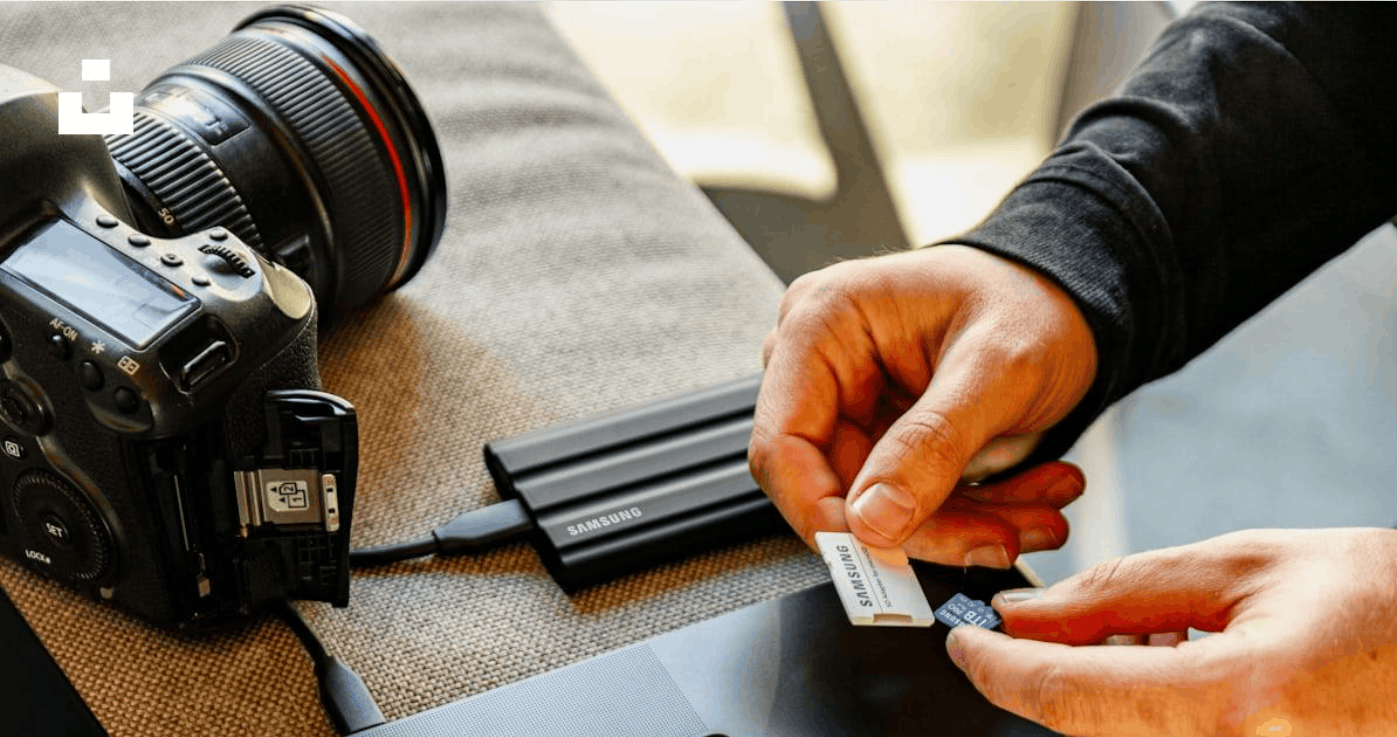
Bạn vừa kết thúc một buổi chụp quan trọng, cắm thẻ vào máy tính để chép ảnh, rồi nhận ra mình đã bấm nhầm nút định dạng thẻ. Hoặc máy ảnh đột ngột báo lỗi thẻ và yêu cầu format mới tiếp tục sử dụng được. Khoảnh khắc đó, hầu như ai cũng hoảng hốt và nghĩ rằng toàn bộ ảnh đã biến mất vĩnh viễn. Tin tốt là trong phần lớn trường hợp, mọi thứ chưa kết thúc. Bài viết này giải thích vì sao ảnh vẫn có thể được cứu lại sau khi định dạng, bạn nên làm gì ngay lúc đó và ba phương pháp khôi phục thực tế mà bạn có thể áp dụng trên cả Windows lẫn macOS.
Nội dung
- 1. Định dạng thẻ nhớ SD có xóa hẳn ảnh không?
- 2. Những việc cần làm ngay sau khi lỡ định dạng thẻ
- 3. Ba cách khôi phục ảnh từ thẻ nhớ SD đã bị định dạng
- 3.1 Cách 1: Dùng phần mềm khôi phục dữ liệu chuyên dụng
- 3.2 Cách 2: Khôi phục từ các bản sao lưu sẵn có
- 3.3 Cách 3: Dùng công cụ có sẵn của hệ điều hành
- 4. Vì sao thẻ nhớ của máy ảnh thường bị định dạng ngoài ý muốn?
- Lời kết
- Câu hỏi thường gặp về khôi phục ảnh từ thẻ nhớ SD đã định dạng
1. Định dạng thẻ nhớ SD có xóa hẳn ảnh không?
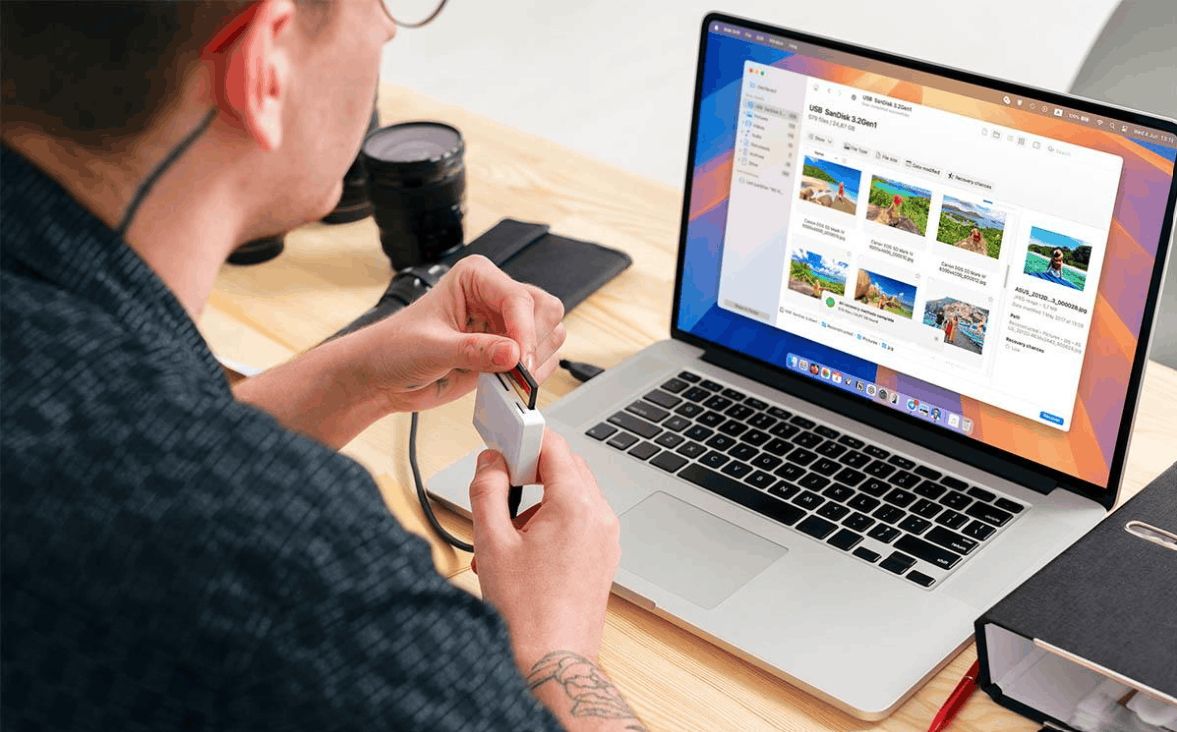
Để hiểu vì sao việc khôi phục khả thi, trước hết cần biết điều gì thực sự xảy ra khi bạn định dạng thẻ nhớ. Hãy hình dung thẻ nhớ như một cuốn sách. Phần mục lục cho biết từng chương nằm ở trang nào, còn nội dung các chương chính là dữ liệu ảnh của bạn. Khi bạn định dạng nhanh, máy ảnh hoặc máy tính chỉ xóa mục lục, tức bảng chỉ mục của hệ thống tập tin. Phần nội dung vẫn nằm nguyên trong các vùng nhớ cho đến khi có dữ liệu mới được ghi đè lên.
Điều này dẫn đến sự khác biệt giữa hai kiểu định dạng. Định dạng nhanh, vốn là mặc định trên hầu hết máy ảnh, chỉ thiết lập lại cấu trúc hệ thống tập tin và để lại phần lớn dữ liệu ảnh nguyên vẹn. Định dạng đầy đủ thì kỹ lưỡng hơn, và trên một số thiết bị hoặc hệ điều hành, nó có thể ghi đè hoặc xóa sạch dữ liệu, khiến khả năng khôi phục giảm mạnh. Dù vậy, định dạng đầy đủ không phải lúc nào cũng xóa hoàn toàn nội dung, nên vẫn đáng để thử khôi phục.
Cơ hội thành công cao nhất khi hội đủ các điều kiện sau:
- Bạn đã ngừng sử dụng thẻ ngay sau khi định dạng, không chụp thêm và không chép thêm tập tin nào vào thẻ.
- Máy tính vẫn nhận diện được thẻ nhớ khi cắm vào đầu đọc.
- Thẻ không bị hư hỏng vật lý như nứt vỡ, cong vênh, chân tiếp xúc bị mòn hoặc dính nước.
- Chưa có ảnh mới nào được ghi lên thẻ sau lần định dạng.
Nguyên lý này áp dụng cho thẻ dùng trong mọi hãng máy ảnh phổ biến, từ Canon, Nikon, Sony, Fujifilm cho đến Panasonic hay Olympus, cũng như các loại thẻ SD, microSD và CFexpress.
2. Những việc cần làm ngay sau khi lỡ định dạng thẻ
Giai đoạn ngay sau sự cố quyết định phần lớn kết quả cuối cùng. Hãy thực hiện theo thứ tự sau:
- Ngừng sử dụng thẻ ngay lập tức. Đây là bước quan trọng nhất. Chỉ một vài bức ảnh mới cũng có thể ghi đè lên vùng nhớ chứa ảnh cũ và khiến chúng mất vĩnh viễn.
- Tắt máy ảnh và tháo thẻ một cách an toàn. Tránh lắp thẻ vào lại máy ảnh nhiều lần, vì máy có thể tự động ghi các tập tin hệ thống lên thẻ.
- Dùng đầu đọc thẻ đáng tin cậy. Kết nối thẻ trực tiếp với máy tính qua đầu đọc chất lượng tốt, thay vì dùng cáp nối từ máy ảnh, để việc đọc dữ liệu ổn định hơn.
- Từ chối mọi gợi ý sửa lỗi hay định dạng. Nếu Windows hoặc macOS hiện thông báo yêu cầu sửa chữa hoặc định dạng thẻ, hãy chọn Hủy. Thao tác này có thể làm giảm cơ hội phục hồi.
Với đa số người dùng, phần mềm khôi phục dữ liệu là lựa chọn nhanh và an toàn nhất, và đó cũng là phương pháp đầu tiên chúng ta sẽ đi qua.
3. Ba cách khôi phục ảnh từ thẻ nhớ SD đã bị định dạng
Mỗi phương pháp dưới đây phù hợp với một hoàn cảnh khác nhau. Nếu bạn có sẵn bản sao lưu, cách thứ hai sẽ đơn giản và đáng tin cậy nhất. Nếu không, phần mềm chuyên dụng ở cách thứ nhất là hy vọng chính. Cách thứ ba dành cho những tình huống đặc thù và người dùng có chút kinh nghiệm.
3.1 Cách 1: Dùng phần mềm khôi phục dữ liệu chuyên dụng
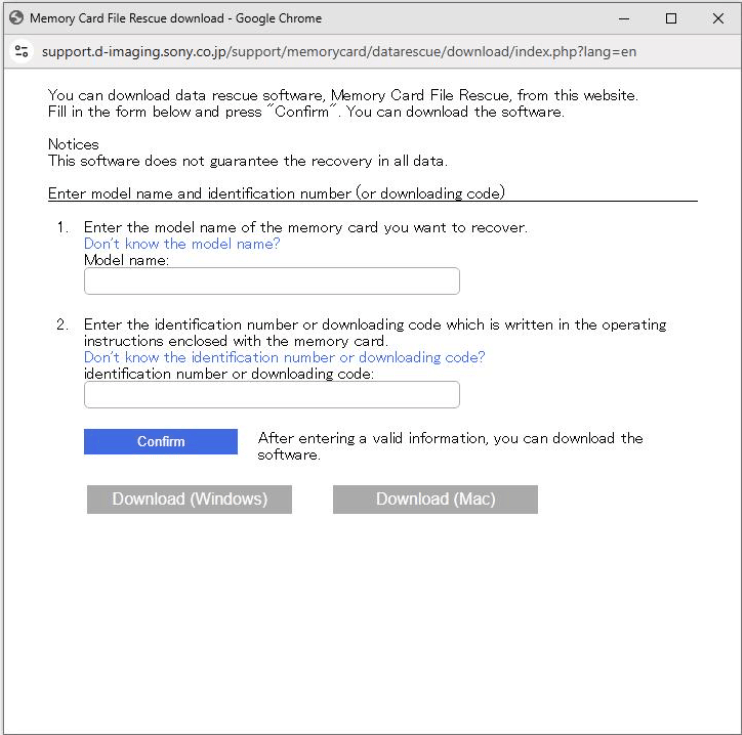
Phần mềm khôi phục dữ liệu hoạt động bằng cách quét trực tiếp từng vùng nhớ của thẻ, nhận diện cấu trúc đặc trưng của các tập tin ảnh còn sót lại rồi dựng chúng thành danh sách để bạn xem trước và chọn lại. Có nhiều lựa chọn trên thị trường, trong đó EaseUS Data Recovery Wizard, Recuva và PhotoRec là những cái tên được nhắc đến nhiều. EaseUS có giao diện dễ dùng, hỗ trợ nhiều loại thẻ như SD, microSD, CFexpress và các định dạng RAW phổ biến như CR2, CR3, NEF hay ARW. Recuva phù hợp với người dùng Windows cần giải pháp gọn nhẹ. PhotoRec là công cụ mã nguồn mở, mạnh nhưng dùng dòng lệnh nên đòi hỏi thao tác kỹ hơn.
Dưới đây là quy trình điển hình, minh họa bằng EaseUS Data Recovery Wizard:
- Chuẩn bị. Cắm thẻ đã định dạng vào máy tính qua đầu đọc thẻ nguyên vẹn. Tải và cài phần mềm lên một ổ đĩa khác, không bao giờ cài lên chính thẻ nhớ cần khôi phục, vì làm vậy có thể ghi đè lên dữ liệu bạn đang cố cứu.
- Chọn thẻ cần quét. Mở phần mềm, tìm thẻ nhớ trong danh sách ổ đĩa rồi nhấn nút tìm dữ liệu bị mất.
- Chờ quá trình quét. Phần mềm thường chạy quét nhanh trước, sau đó chuyển sang quét sâu. Quét sâu mất nhiều thời gian hơn, nhất là với thẻ dung lượng lớn, nhưng đây là giai đoạn thường tìm lại được nhiều ảnh nhất, kể cả khi tên tập tin và cấu trúc thư mục đã mất.
- Lọc và xem trước. Sau khi quét, hãy lọc kết quả theo loại tập tin như Ảnh hoặc Video để rút ngắn thời gian tìm kiếm. Hãy xem trước vài tập tin để chắc chắn ảnh còn nguyên vẹn, không bị vỡ hay hiện khối màu lạ.
- Khôi phục sang nơi khác. Chọn những ảnh cần lấy lại rồi nhấn khôi phục. Điều cực kỳ quan trọng là lưu chúng vào một ổ đĩa khác, tuyệt đối không lưu ngược lại chính thẻ nhớ.
Có vài lưu ý thực tế. Do mục lục đã bị xóa, ảnh khôi phục bằng quét sâu thường mất tên gốc và được đặt lại theo số thứ tự, vì vậy bạn nên dành thời gian đổi tên và sắp xếp lại. Ngoài ra, hãy kiên nhẫn với các ảnh có dung lượng lớn như RAW hoặc video, vì một số tập tin có thể bị phân mảnh và chỉ khôi phục được một phần. Cuối cùng, nếu bạn thử phần mềm miễn phí hoặc bản dùng thử, hãy kiểm tra xem phần mềm có giới hạn dung lượng khôi phục hay không trước khi bắt đầu quét kéo dài.
3.2 Cách 2: Khôi phục từ các bản sao lưu sẵn có
Nếu bạn là người có thói quen sao lưu, đây có thể là con đường nhanh nhất và an toàn nhất, vì bạn không phải phụ thuộc vào việc đọc lại dữ liệu đã bị xóa mục lục. Trước khi đầu tư thời gian vào việc quét thẻ, hãy kiểm tra các nơi sau:
- Lưu trữ đám mây. Hãy xem Google Photos, iCloud Photos, Adobe Lightroom Cloud, OneDrive, Dropbox hoặc bất kỳ dịch vụ nào bạn thường dùng. Nhiều người đã bật tính năng tự động tải ảnh lên mà quên mất, và đôi khi ảnh của buổi chụp đã nằm sẵn trên đó.
- Bản sao lưu cục bộ. Hãy tìm trên ổ cứng ngoài, thiết bị NAS, ổ SSD di động hoặc các thư mục dự án trên máy tính. Người dùng Mac nên kiểm tra thêm Time Machine, nơi có thể lưu lại các phiên bản cũ của thư mục chứa ảnh đã chép từ thẻ.
- Ứng dụng đi kèm máy ảnh. Một số máy ảnh hiện đại hỗ trợ truyền ảnh tự động về điện thoại hoặc máy tính qua ứng dụng của hãng. Hãy kiểm tra ảnh trong thư viện của ứng dụng đó, kể cả bản có độ phân giải thấp hơn, vì đôi khi đó vẫn là thứ bạn cần.
-
Nếu tìm thấy bản sao lưu, hãy sao chép ảnh về một thư mục mới và kiểm tra kỹ số lượng cũng như chất lượng. Nếu bản sao lưu chỉ chứa một phần ảnh, bạn vẫn có thể kết hợp với Cách 1 để tìm lại phần còn thiếu. Và đây cũng là một bài học đáng nhớ: một hệ thống sao lưu đúng cách sẽ biến cú sốc này thành sự cố nhỏ có thể xử lý trong vài phút.
3.3 Cách 3: Dùng công cụ có sẵn của hệ điều hành
Windows và macOS đều có những công cụ có thể hỗ trợ trong một số hoàn cảnh nhất định. Chúng không mạnh bằng phần mềm chuyên dụng và chỉ hiệu quả khi đáp ứng đúng điều kiện, nhưng đáng thử vì không tốn chi phí.
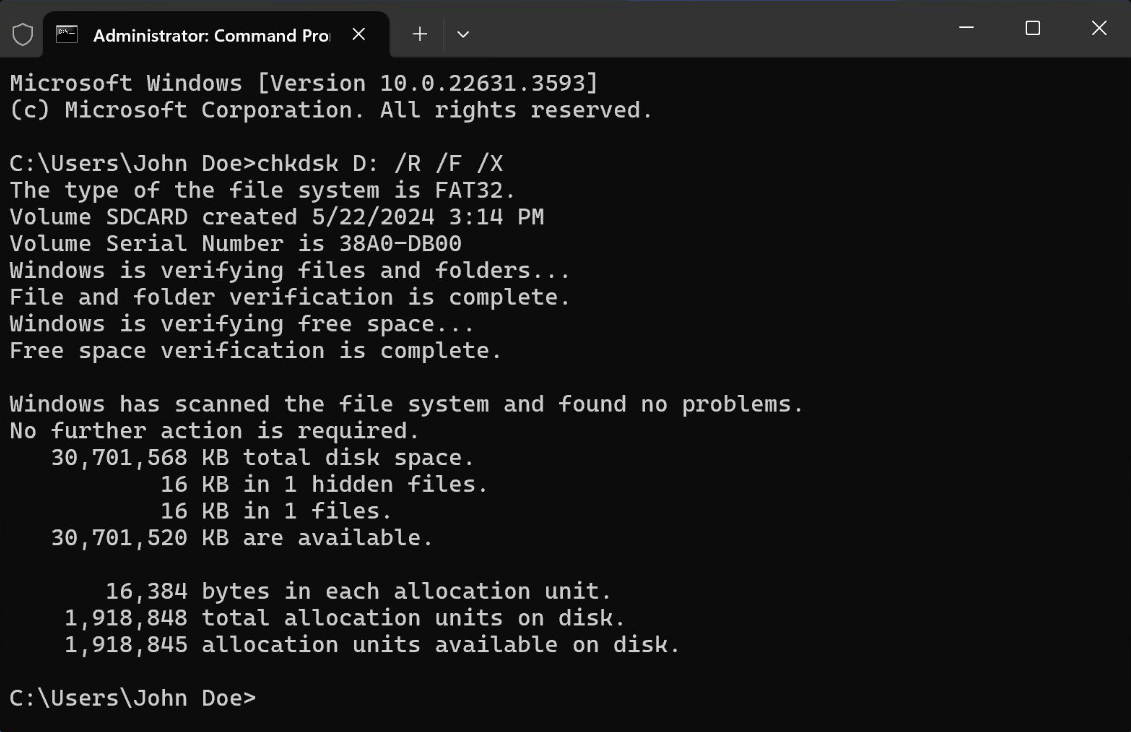
Trên Windows, dùng Command Prompt để hiện lại tập tin bị ẩn. Đôi khi ảnh không bị mất mà chỉ bị gán thuộc tính ẩn, chẳng hạn do mã độc hoặc lỗi hệ thống tập tin. Bạn có thể mở Command Prompt bằng quyền quản trị, sau đó dùng lệnh attrib kèm các tham số để gỡ thuộc tính ẩn, chỉ đọc và hệ thống cho toàn bộ thư mục trên ổ đĩa của thẻ. Khi thực hiện, hãy thay ký tự ổ đĩa trong lệnh bằng đúng ký tự mà máy tính gán cho thẻ nhớ của bạn. Cách này chỉ hiệu quả trong trường hợp tập tin bị ẩn. Nếu thẻ đã được định dạng thực sự và mục lục đã bị xóa, lệnh này sẽ không mang lại kết quả, và bạn nên quay lại dùng phần mềm khôi phục.
Trên Windows, dùng File History. Nếu trước đây bạn đã bật File History và thư mục chứa ảnh từ thẻ từng được sao lưu, bạn có thể khôi phục các phiên bản cũ từ đó. Hãy tìm thư mục tương ứng và chọn mục khôi phục các phiên bản trước.
Trên Mac, dùng Time Machine. Nếu ổ Time Machine của bạn từng sao lưu thư mục chứa ảnh, bạn có thể duyệt lại các bản chụp theo thời gian và chọn phiên bản có đủ ảnh để lấy về.
Điều cần ghi nhớ là cả File History lẫn Time Machine chỉ cứu được những gì đã được sao lưu từ trước. Nếu ảnh chưa từng được chép khỏi thẻ nhớ, chúng sẽ không có mặt trong các bản sao lưu này, và bạn cần dựa vào Cách 1.
4. Vì sao thẻ nhớ của máy ảnh thường bị định dạng ngoài ý muốn?
Hiểu nguyên nhân giúp bạn phòng tránh tốt hơn. Các tình huống phổ biến nhất gồm:
- Bấm nhầm nút định dạng. Chỉ một thao tác vội vàng trong menu máy ảnh cũng có thể xóa cả ngày làm việc.
- Nhấn đồng ý khi hệ điều hành yêu cầu định dạng. Windows hoặc macOS đôi khi đưa ra gợi ý sửa thẻ và nhiều người đồng ý theo phản xạ.
- Lỗi hệ thống tập tin. Máy ảnh hiện thông báo lỗi thẻ hoặc yêu cầu định dạng do thẻ bị hao mòn hoặc hỏng vật lý.
- Dùng một thẻ cho nhiều thiết bị. Việc đổi qua lại giữa nhiều máy ảnh, điện thoại hoặc máy tính có thể gây xung đột dữ liệu và làm hỏng cấu trúc thẻ.
- Virus hoặc mã độc. Một số loại mã độc ẩn tập tin hoặc làm thẻ không truy cập được.
Nhiều nhiếp ảnh gia chuyên nghiệp định dạng thẻ thường xuyên sau mỗi buổi chụp để giữ thẻ hoạt động ổn định. Đó là thói quen tốt, nhưng chỉ khi bạn chắc chắn ảnh đã được sao lưu ở ít nhất hai nơi trước khi bấm nút.
Lời kết
Việc lỡ định dạng thẻ nhớ không có nghĩa là mất ảnh mãi mãi. Chừng nào dữ liệu chưa bị ghi đè, khả năng cứu lại vẫn rất cao. Yếu tố quyết định nằm ở tốc độ phản ứng và cách bạn xử lý trong những phút đầu: ngừng sử dụng thẻ, tránh mọi hành động ghi dữ liệu mới, rồi lần lượt thử các phương pháp phù hợp. Nếu có bản sao lưu, hãy bắt đầu từ đó. Nếu không, phần mềm khôi phục dữ liệu chuyên dụng là cứu cánh đáng tin cậy nhất, đặc biệt với trường hợp định dạng nhanh và các tập tin RAW.
Điều tệ nhất bạn có thể làm là tiếp tục chụp hoặc lưu thêm dữ liệu lên chính thẻ đó. Và để lần sau không phải trải qua nỗi lo này, hãy xây dựng thói quen chỉ định dạng thẻ sau khi ảnh đã được sao lưu và kiểm tra ở nhiều nơi. Một chút kỷ luật trước khi bấm nút sẽ tiết kiệm cho bạn nhiều giờ căng thẳng sau này.
Câu hỏi thường gặp về khôi phục ảnh từ thẻ nhớ SD đã định dạng
Tôi có thể lấy lại ảnh đã bị xóa vĩnh viễn sau khi định dạng không?
Có thể, trong nhiều trường hợp. Sau khi định dạng, dữ liệu ảnh vẫn nằm trên thẻ cho đến khi bị dữ liệu mới ghi đè. Vì vậy, bạn cần ngừng sử dụng thẻ ngay và dùng đúng phương pháp để khôi phục.
Phần mềm nào tốt nhất để khôi phục ảnh từ thẻ SD đã định dạng?
Không có đáp án tuyệt đối cho mọi người. EaseUS Data Recovery Wizard được nhiều người dùng đánh giá cao nhờ giao diện dễ dùng, hỗ trợ tập tin RAW, nhiều loại thẻ và cơ chế quét kép gồm quét nhanh rồi quét sâu. Recuva và PhotoRec cũng là những lựa chọn đáng cân nhắc, tùy vào hệ điều hành và mức độ quen thuộc của bạn với công cụ. Hãy chọn phần mềm có chức năng xem trước và hỗ trợ đúng định dạng ảnh bạn dùng.
Định dạng nhanh và định dạng đầy đủ khác nhau thế nào về khả năng khôi phục?
Định dạng nhanh chỉ xóa bảng chỉ mục nên dữ liệu ảnh thường vẫn còn và dễ khôi phục. Định dạng đầy đủ có thể ghi đè hoặc xóa sạch vùng nhớ tùy thiết bị, khiến cơ hội thành công thấp hơn, dù vẫn có thể thử.
Có thể khôi phục ảnh từ thẻ nhớ bị hư hỏng vật lý không?
Không phải lúc nào cũng được. Nếu thẻ chỉ bị lỗi hệ thống tập tin hoặc vừa định dạng nhanh, phần mềm thường vẫn đọc được dữ liệu. Nhưng nếu thẻ nứt, cong, không được nhận diện hoặc chip nhớ bị hỏng, phần mềm sẽ không giúp được nhiều. Khi đó bạn nên mang thẻ đến trung tâm khôi phục dữ liệu chuyên nghiệp và tránh tự thử nhiều lần.
Làm sao khôi phục ảnh và video từ thẻ nhớ bị lỗi hoặc hỏng hệ thống tập tin?
Trước hết, hãy ngừng sử dụng thẻ để tránh ghi đè thêm dữ liệu. Sau đó, hãy dùng máy tính và phần mềm khôi phục như EaseUS, Recuva hoặc PhotoRec để quét thẻ và lấy lại tập tin. Nếu thẻ có dấu hiệu hư hỏng vật lý, hãy liên hệ dịch vụ khôi phục dữ liệu chuyên nghiệp.
Tôi nên lưu ảnh khôi phục ở đâu?
Luôn lưu sang một ổ đĩa khác, chẳng hạn ổ cứng của máy tính hoặc ổ ngoài, và tuyệt đối không lưu lại vào chính thẻ nhớ đang khôi phục. Làm vậy có thể ghi đè lên những ảnh bạn chưa kịp lấy lại.
Công Ty TNHH Phần Mềm SADESIGN
Mã số thuế: 0110083217













Sản phẩm nổi bật

Nâng Cấp Tài Khoản ChatGPT 4.0 Plus
199,000
Nâng cấp Google One chính chủ Giá Siêu Rẻ
259,000
Adobe Photoshop Bản Quyền Chính Hãng
899,000
Canva Pro Chính Hãng Giá Rẻ
199,000
Nâng cấp Tài khoản Zoom Pro Chính Chủ Giá Rẻ
199,000
Tài khoản CapCut Pro bản quyền chính hãng
399,000
One Drive 1TB + Office 365
399,000

Nâng Cấp YouTube Premium Chính Chủ
199,000
Sản Phẩm Bán Chạy
Google One chính chủ Giá Siêu Hời
259,000 VNĐ
Nâng cấp Coursera PLus chính chủ
399,000 VNĐ
YouTube Premium Nâng cấp TK Chính Chủ
199,000 VNĐ
Tài khoản CapCut Pro bản quyền chính hãng
399,000 VNĐ
Nâng cấp tài khoản Quizizz Super chính chủ
799,000 VNĐ
Nâng cấp Duolingo Super
299,000 VNĐ
Tài Khoản ChatGPT Plus (GPT-4)
199,000 VNĐ
Nâng cấp Canva Pro giá rẻ
199,000 VNĐ
Nâng cấp Google One chính chủ Giá Siêu Rẻ
259,000 VNĐ
Nâng cấp tài khoản Capture One chính hãng
350,000 VNĐ
Nâng cấp tài khoản Gemini Advanced
99,000 VNĐ
Nâng Cấp Tài khoản Freepik Premium
599,900 VNĐ
Tài khoản Zoom Pro Chính Chủ Giá Rẻ
199,000 VNĐ
Key Windows 10/11 Pro bản quyền
599,000 VNĐ
Nâng cấp Office 365 Chính Hãng
399,000 VNĐ
Adobe Photoshop Bản Quyền Full App Giá Rẻ
899,000 VNĐ
Nâng Cấp Tài Khoản Netflix Giá Rẻ
359,000 VNĐ
Trọn Bộ Autodesk All App Giá Rẻ
1,499,000 VNĐ