Đăng nhập/Đăng ký




Sản Phẩm Bán Chạy

YouTube Premium Nâng cấp TK Chính Chủ
199,000 VNĐ

Google One chính chủ Giá Siêu Hời
259,000 VNĐ

Trọn Bộ Autodesk All App Giá Rẻ
1,499,000 VNĐ

Nâng cấp Duolingo Super
299,000 VNĐ

Nâng cấp tài khoản Gemini Advanced
99,000 VNĐ

Tài Khoản ChatGPT Plus (GPT-4)
199,000 VNĐ

Nâng cấp Google One chính chủ Giá Siêu Rẻ
259,000 VNĐ

Tài khoản CapCut Pro bản quyền chính hãng
399,000 VNĐ

Nâng cấp tài khoản Quizizz Super chính chủ
799,000 VNĐ

Adobe Photoshop Bản Quyền Full App Giá Rẻ
899,000 VNĐ

Tài khoản Zoom Pro Chính Chủ Giá Rẻ
199,000 VNĐ

Nâng cấp Canva Pro giá rẻ
199,000 VNĐ

Nâng cấp Office 365 Chính Hãng
399,000 VNĐ

Nâng Cấp Tài khoản Freepik Premium
599,900 VNĐ

Nâng cấp tài khoản Capture One chính hãng
350,000 VNĐ

Nâng Cấp Tài Khoản Netflix Giá Rẻ
359,000 VNĐ

Key Windows 10/11 Pro bản quyền
599,000 VNĐ

Nâng cấp Coursera PLus chính chủ
399,000 VNĐ
Bao Lâu Nên Khởi Động Lại Máy Tính Một Lần? Tần Suất Tốt Nhất Để PC Luôn Hoạt Động Mượt Mà
Nhiều người thường xuyên sử dụng chế độ Sleep mà quên mất việc khởi động lại máy tính định kỳ. Tuy nhiên, thao tác đơn giản này có thể giúp giải phóng bộ nhớ RAM, khắc phục lỗi phần mềm, tăng hiệu suất hoạt động và hỗ trợ cài đặt các bản cập nhật bảo mật quan trọng.
Nội dung
- 1. Vì sao máy tính cần được khởi động lại định kỳ?
- 2. Hiện tượng rò rỉ bộ nhớ khiến máy tính chậm dần theo thời gian
- 3. Những dấu hiệu cho thấy bạn nên khởi động lại máy tính ngay lập tức
- 4. Chế độ Sleep có thay thế được việc khởi động lại không?
- 5. Bao lâu nên khởi động lại máy tính một lần?
- 6. Vì sao nhiều người khuyên nên khởi động lại mỗi tuần?
- 7. Có nên khởi động lại máy tính mỗi ngày?
- 8. Khi nào nên tắt máy hoàn toàn thay vì chỉ Sleep?
- 9. Khởi động lại giúp tăng cường bảo mật hệ thống
- 10. Kết luận
Với sự phát triển của phần cứng và hệ điều hành hiện đại, máy tính có thể hoạt động liên tục trong nhiều ngày, thậm chí nhiều tuần mà không gặp sự cố nghiêm trọng. Điều này khiến không ít người đặt ra câu hỏi: Liệu có cần khởi động lại máy tính thường xuyên hay không? Nếu có thì bao lâu một lần là hợp lý?
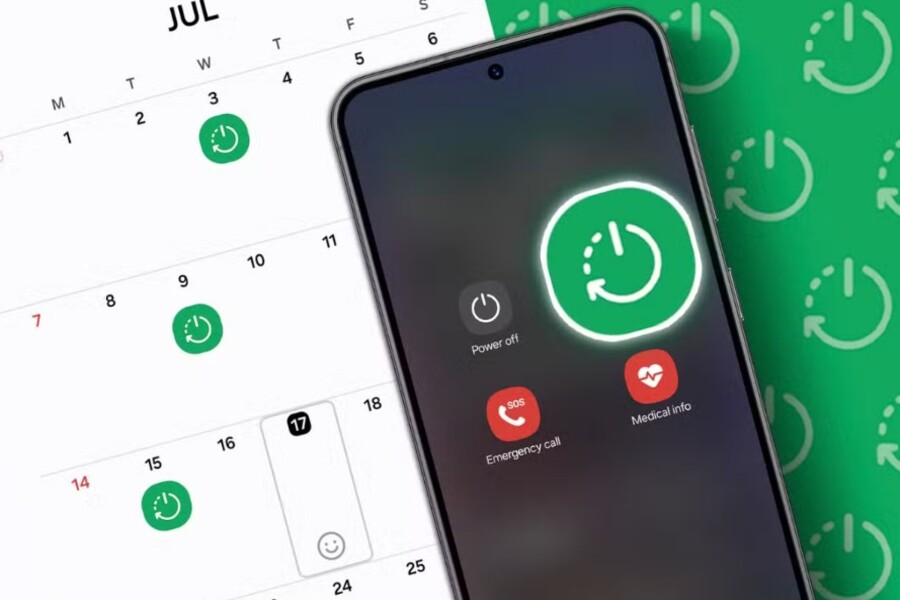
Trên thực tế, việc khởi động lại máy tính không chỉ đơn giản là tắt rồi bật lại thiết bị. Đây là một quá trình giúp hệ điều hành làm mới toàn bộ hệ thống, giải phóng bộ nhớ tạm, đóng các tiến trình không cần thiết và khắc phục nhiều lỗi phát sinh trong quá trình vận hành. Chính vì vậy, khởi động lại định kỳ được xem là một trong những phương pháp đơn giản nhưng hiệu quả nhất để duy trì hiệu suất cũng như độ ổn định của máy tính.
Bài viết dưới đây sẽ giúp bạn hiểu rõ khi nào nên khởi động lại máy tính, lợi ích của việc reboot định kỳ và tần suất phù hợp để hệ thống luôn hoạt động ở trạng thái tốt nhất.
1. Vì sao máy tính cần được khởi động lại định kỳ?
Nhiều người cho rằng máy tính hiện đại đã đủ mạnh để hoạt động liên tục mà không cần khởi động lại. Thực tế, dù phần cứng có mạnh đến đâu thì hệ điều hành và phần mềm vẫn phải đối mặt với những giới hạn nhất định trong quá trình quản lý tài nguyên.
Mỗi khi mở một ứng dụng, hệ thống sẽ cấp phát bộ nhớ RAM để chương trình hoạt động. Khi đóng ứng dụng, phần bộ nhớ này đáng lẽ phải được giải phóng hoàn toàn. Tuy nhiên, không phải phần mềm nào cũng làm điều đó một cách hoàn hảo.
Sau nhiều giờ hoặc nhiều ngày sử dụng, các dữ liệu tạm thời, tiến trình nền và những phần bộ nhớ chưa được giải phóng sẽ tích tụ dần. Đây là nguyên nhân khiến máy tính bắt đầu có dấu hiệu hoạt động chậm chạp dù cấu hình phần cứng vẫn hoàn toàn bình thường.

Khởi động lại giúp hệ điều hành đóng toàn bộ chương trình đang chạy, làm sạch bộ nhớ RAM và khởi tạo lại các dịch vụ hệ thống từ đầu. Quá trình này giống như việc dọn dẹp một căn phòng đã sử dụng trong thời gian dài để mọi thứ trở lại ngăn nắp và hiệu quả hơn.
Ngoài yếu tố hiệu năng, khởi động lại còn giúp hoàn tất các bản cập nhật hệ điều hành, trình điều khiển phần cứng và các bản vá bảo mật quan trọng. Nếu liên tục trì hoãn việc restart, nhiều bản cập nhật có thể không được áp dụng đầy đủ, làm giảm tính ổn định và mức độ an toàn của hệ thống.
2. Hiện tượng rò rỉ bộ nhớ khiến máy tính chậm dần theo thời gian
Một trong những nguyên nhân phổ biến nhất khiến máy tính hoạt động kém hiệu quả sau thời gian dài không khởi động lại là hiện tượng rò rỉ bộ nhớ.
Rò rỉ bộ nhớ xảy ra khi một chương trình sử dụng bộ nhớ RAM nhưng không giải phóng hoàn toàn phần tài nguyên đó sau khi kết thúc tác vụ. Theo thời gian, lượng bộ nhớ bị "bỏ quên" này sẽ ngày càng tăng lên.
Ban đầu người dùng gần như không nhận thấy sự khác biệt. Tuy nhiên sau vài ngày hoặc vài tuần liên tục sử dụng, các dấu hiệu bắt đầu xuất hiện rõ ràng hơn.
· Máy tính mất nhiều thời gian để mở ứng dụng.
· Trình duyệt web phản hồi chậm.
· Các phần mềm văn phòng hoạt động thiếu mượt mà.
· Video bị giật hoặc khung hình giảm bất thường.
· Hệ thống xuất hiện tình trạng treo tạm thời.
Dù Windows, macOS hay Linux hiện nay đều được trang bị cơ chế quản lý bộ nhớ rất tiên tiến, hiện tượng rò rỉ bộ nhớ vẫn có thể xảy ra ở nhiều phần mềm của bên thứ ba.

Khởi động lại là giải pháp đơn giản và hiệu quả nhất để xử lý vấn đề này. Khi hệ thống reboot, toàn bộ vùng nhớ đang được sử dụng sẽ được làm sạch hoàn toàn và cấp phát lại từ đầu sau khi khởi động.
Đây là lý do vì sao nhiều chuyên gia công nghệ coi việc restart định kỳ như một hình thức "bảo dưỡng mềm" cho máy tính.
3. Những dấu hiệu cho thấy bạn nên khởi động lại máy tính ngay lập tức
Không phải lúc nào người dùng cũng cần đợi đến lịch trình cố định mới thực hiện việc khởi động lại. Trong nhiều trường hợp, hệ thống sẽ phát ra những tín hiệu cho thấy đã đến lúc cần reboot.
Dấu hiệu đầu tiên là máy tính trở nên chậm bất thường dù không chạy ứng dụng nặng. Nếu việc mở File Explorer, trình duyệt hoặc phần mềm văn phòng mất nhiều thời gian hơn trước, rất có thể bộ nhớ hệ thống đang bị quá tải.
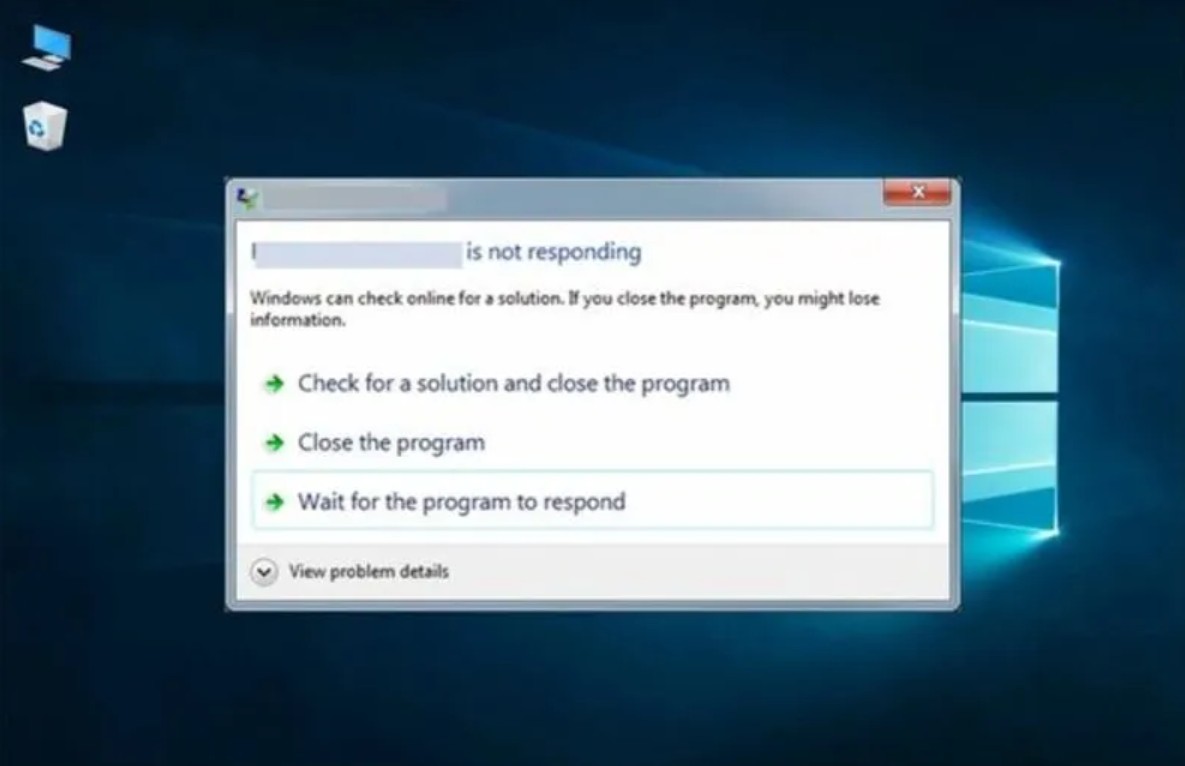
Một dấu hiệu khác là ứng dụng thường xuyên không phản hồi. Bạn nhấp chuột nhưng chương trình không thực hiện lệnh hoặc xuất hiện thông báo "Not Responding".
Kết nối mạng cũng là yếu tố cần lưu ý. Đôi khi Wi-Fi hoặc Ethernet hoạt động thiếu ổn định không phải do router mà xuất phát từ các dịch vụ mạng trên máy tính đang gặp lỗi. Khởi động lại có thể giúp khôi phục trạng thái bình thường.
Ngoài ra, nếu quạt tản nhiệt hoạt động liên tục ở tốc độ cao dù không chạy tác vụ nặng, nguyên nhân có thể đến từ một tiến trình nền bị lỗi đang tiêu thụ tài nguyên CPU quá mức.
Khi gặp những tình huống như vậy, restart thường là phương án đầu tiên và cũng là phương án hiệu quả nhất trước khi nghĩ đến các giải pháp phức tạp hơn.
4. Chế độ Sleep có thay thế được việc khởi động lại không?
Ngày nay, phần lớn người dùng laptop đều sử dụng chế độ Sleep thay vì tắt máy hoàn toàn. Chỉ cần gập màn hình xuống và mở lại vài giây sau là có thể tiếp tục công việc.
Tuy nhiên, Sleep và Restart là hai khái niệm hoàn toàn khác nhau.
Khi đưa máy tính vào chế độ ngủ, hệ điều hành vẫn giữ nguyên trạng thái làm việc hiện tại trong bộ nhớ RAM. Các chương trình, cửa sổ và tiến trình vẫn tồn tại.
Ưu điểm của phương pháp này là tiết kiệm thời gian khởi động và giúp người dùng tiếp tục công việc ngay lập tức.
Tuy nhiên, nhược điểm là mọi lỗi phần mềm, xung đột hệ thống hoặc dữ liệu tạm thời vẫn tiếp tục được duy trì.
Trong khi đó, khởi động lại sẽ đóng hoàn toàn mọi tiến trình và tải lại hệ điều hành từ đầu. Đây là quá trình làm mới thực sự mà chế độ Sleep không thể thay thế.

Nói cách khác, Sleep giúp tiết kiệm thời gian còn Restart giúp duy trì sức khỏe cho hệ thống.
Vì vậy, dù thường xuyên sử dụng chế độ ngủ, người dùng vẫn nên duy trì thói quen khởi động lại định kỳ để máy tính luôn hoạt động ổn định.
5. Bao lâu nên khởi động lại máy tính một lần?
Đây là câu hỏi được rất nhiều người quan tâm và cũng là chủ đề được thảo luận sôi nổi trên các diễn đàn công nghệ.
Thực tế không tồn tại một quy tắc cứng nhắc áp dụng cho mọi người dùng. Tần suất phù hợp phụ thuộc vào cường độ sử dụng máy tính, loại công việc và cấu hình hệ thống.
Tuy nhiên, đa số chuyên gia công nghệ đều đồng ý rằng khởi động lại ít nhất một lần mỗi tuần là lựa chọn hợp lý đối với hầu hết người dùng.
Khoảng thời gian này đủ để làm sạch bộ nhớ, giải phóng tài nguyên hệ thống và giúp máy tính hoạt động ổn định hơn.
Đối với những người thường xuyên làm việc với phần mềm nặng như chỉnh sửa video, dựng hình 3D, lập trình hoặc xử lý dữ liệu lớn, việc khởi động lại mỗi vài ngày có thể mang lại hiệu quả tốt hơn.
Ngược lại, nếu chỉ sử dụng máy tính cho các tác vụ cơ bản như duyệt web, xem phim hoặc làm việc văn phòng nhẹ nhàng, lịch trình mỗi tuần một lần là hoàn toàn phù hợp.
Điều quan trọng nhất là không nên để máy tính hoạt động liên tục hàng tháng mà không thực hiện reboot.
6. Vì sao nhiều người khuyên nên khởi động lại mỗi tuần?
Trên các diễn đàn công nghệ như Reddit, rất nhiều người dùng có kinh nghiệm lâu năm đều chia sẻ rằng khởi động lại hàng tuần là khoảng thời gian lý tưởng.
Lý do đầu tiên là giúp giải phóng bộ nhớ RAM mà các ứng dụng đã tiêu thụ trong suốt quá trình sử dụng.
Thứ hai là làm mới các kết nối phần cứng và dịch vụ mạng. Sau nhiều ngày hoạt động liên tục, một số trình điều khiển thiết bị có thể phát sinh lỗi nhỏ gây ảnh hưởng đến hiệu suất tổng thể.
Thứ ba là hỗ trợ cài đặt các bản cập nhật quan trọng. Nhiều bản vá bảo mật chỉ được kích hoạt hoàn toàn sau khi hệ thống được khởi động lại.
Ngoài ra, việc duy trì lịch restart cố định còn giúp người dùng chủ động kiểm soát hệ thống thay vì chờ đến khi máy tính gặp sự cố mới tiến hành xử lý.
Một lần khởi động lại vào cuối tuần thường chỉ mất vài phút nhưng có thể giúp tránh được hàng giờ khắc phục lỗi trong tương lai.
7. Có nên khởi động lại máy tính mỗi ngày?
Một số người dùng, đặc biệt là nhân viên văn phòng hoặc game thủ, có thói quen khởi động lại máy tính vào cuối mỗi ngày làm việc.
Đây không phải là điều bắt buộc nhưng hoàn toàn có lợi.
Nếu bạn sử dụng máy tính liên tục từ sáng đến tối với nhiều phần mềm khác nhau, việc restart cuối ngày giúp hệ thống được làm mới hoàn toàn trước khi bước sang ngày làm việc tiếp theo.
Đối với máy tính để bàn tại văn phòng, đây là phương pháp khá phổ biến nhằm đảm bảo hiệu suất ổn định và giúp các bản cập nhật được cài đặt đúng cách.
Tuy nhiên, với người dùng phổ thông, việc khởi động lại hàng ngày thường không mang lại khác biệt quá lớn so với lịch trình hàng tuần.
Do đó, đây nên được xem là lựa chọn bổ sung chứ không phải yêu cầu bắt buộc.
8. Khi nào nên tắt máy hoàn toàn thay vì chỉ Sleep?
Nếu bạn dự định không sử dụng máy tính trong nhiều ngày liên tiếp, việc tắt máy hoàn toàn sẽ hợp lý hơn so với để ở chế độ ngủ.

Laptop vẫn tiêu thụ một lượng điện năng nhất định khi Sleep. Dù mức tiêu thụ khá thấp nhưng nếu kéo dài nhiều ngày, pin vẫn sẽ bị hao hụt đáng kể.
Ngoài ra, việc tắt máy hoàn toàn còn giúp giảm nhiệt lượng tích tụ và hạn chế hao mòn các linh kiện điện tử trong thời gian dài không sử dụng.
Đối với các kỳ nghỉ cuối tuần dài ngày hoặc những chuyến công tác kéo dài, tắt máy hoàn toàn là lựa chọn tối ưu.
Khi quay trở lại làm việc, bạn sẽ bắt đầu với một hệ thống sạch sẽ, ổn định và được làm mới hoàn toàn.
9. Khởi động lại giúp tăng cường bảo mật hệ thống
Bên cạnh hiệu suất, bảo mật cũng là một lợi ích quan trọng của việc khởi động lại định kỳ.
Các bản cập nhật bảo mật từ Microsoft, Apple hay các nhà phát triển phần mềm thường yêu cầu reboot để hoàn tất cài đặt.
Nếu trì hoãn quá lâu, hệ thống có thể tiếp tục tồn tại các lỗ hổng đã được phát hiện nhưng chưa được vá hoàn toàn.
Ngoài ra, việc khởi động lại còn giúp loại bỏ một số tiến trình đáng ngờ hoặc phần mềm chạy nền không cần thiết đang tồn tại trong bộ nhớ.
Mặc dù reboot không phải giải pháp chống mã độc toàn diện, nhưng đây là một lớp bảo vệ bổ sung giúp hệ thống duy trì trạng thái an toàn hơn.
10. Kết luận
Không có một quy định tuyệt đối về thời điểm phải khởi động lại máy tính. Tuy nhiên, thực tế sử dụng cho thấy đây là một trong những biện pháp đơn giản và hiệu quả nhất để duy trì hiệu suất, độ ổn định cũng như tính bảo mật của hệ thống.
Đối với phần lớn người dùng, việc khởi động lại ít nhất một lần mỗi tuần là lựa chọn lý tưởng. Những người thường xuyên sử dụng các ứng dụng nặng hoặc làm việc liên tục nhiều giờ mỗi ngày có thể thực hiện thường xuyên hơn.
Thay vì chờ đến khi máy tính trở nên chậm chạp, ứng dụng bị treo hoặc hệ thống phát sinh lỗi, hãy chủ động tạo thói quen reboot định kỳ. Chỉ vài phút khởi động lại có thể giúp máy tính hoạt động mượt mà hơn, kéo dài tuổi thọ thiết bị và giảm đáng kể nguy cơ gặp sự cố trong quá trình sử dụng.
Đôi khi, giải pháp hiệu quả nhất cho một chiếc máy tính chậm không phải là nâng cấp phần cứng hay cài đặt lại hệ điều hành. Đó đơn giản chỉ là một lần khởi động lại đúng lúc.
Công Ty TNHH Phần Mềm SADESIGN
Mã số thuế: 0110083217























Sản phẩm nổi bật

Nâng Cấp Tài Khoản ChatGPT 4.0 Plus
199,000

Nâng cấp Google One chính chủ Giá Siêu Rẻ
259,000

Adobe Photoshop Bản Quyền Chính Hãng
899,000

Canva Pro Chính Hãng Giá Rẻ
199,000

Nâng cấp Tài khoản Zoom Pro Chính Chủ Giá Rẻ
199,000

Tài khoản CapCut Pro bản quyền chính hãng
399,000

One Drive 1TB + Office 365
399,000

Nâng Cấp YouTube Premium Chính Chủ
199,000
Sản Phẩm Bán Chạy
YouTube Premium Nâng cấp TK Chính Chủ
199,000 VNĐ
Google One chính chủ Giá Siêu Hời
259,000 VNĐ
Trọn Bộ Autodesk All App Giá Rẻ
1,499,000 VNĐ
Nâng cấp Duolingo Super
299,000 VNĐ
Nâng cấp tài khoản Gemini Advanced
99,000 VNĐ
Tài Khoản ChatGPT Plus (GPT-4)
199,000 VNĐ
Nâng cấp Google One chính chủ Giá Siêu Rẻ
259,000 VNĐ
Tài khoản CapCut Pro bản quyền chính hãng
399,000 VNĐ
Nâng cấp tài khoản Quizizz Super chính chủ
799,000 VNĐ
Adobe Photoshop Bản Quyền Full App Giá Rẻ
899,000 VNĐ
Tài khoản Zoom Pro Chính Chủ Giá Rẻ
199,000 VNĐ
Nâng cấp Canva Pro giá rẻ
199,000 VNĐ
Nâng cấp Office 365 Chính Hãng
399,000 VNĐ
Nâng Cấp Tài khoản Freepik Premium
599,900 VNĐ
Nâng cấp tài khoản Capture One chính hãng
350,000 VNĐ
Nâng Cấp Tài Khoản Netflix Giá Rẻ
359,000 VNĐ
Key Windows 10/11 Pro bản quyền
599,000 VNĐ
Nâng cấp Coursera PLus chính chủ
399,000 VNĐ