Đăng nhập/Đăng ký




Sản Phẩm Bán Chạy

Key Windows 10/11 Pro bản quyền
599,000 VNĐ

Adobe Photoshop Bản Quyền Full App Giá Rẻ
899,000 VNĐ

Trọn Bộ Autodesk All App Giá Rẻ
1,499,000 VNĐ

Tài khoản CapCut Pro bản quyền chính hãng
399,000 VNĐ

Tài Khoản ChatGPT Plus (GPT-4)
199,000 VNĐ

Nâng cấp tài khoản Gemini Advanced
99,000 VNĐ

Nâng cấp tài khoản Capture One chính hãng
350,000 VNĐ

Nâng Cấp Tài Khoản Netflix Giá Rẻ
359,000 VNĐ

Nâng cấp Canva Pro giá rẻ
199,000 VNĐ

Nâng cấp tài khoản Quizizz Super chính chủ
799,000 VNĐ

Nâng cấp Office 365 Chính Hãng
399,000 VNĐ

Nâng Cấp Tài khoản Freepik Premium
599,900 VNĐ

YouTube Premium Nâng cấp TK Chính Chủ
199,000 VNĐ

Nâng cấp Google One chính chủ Giá Siêu Rẻ
259,000 VNĐ

Tài khoản Zoom Pro Chính Chủ Giá Rẻ
199,000 VNĐ

Nâng cấp Coursera PLus chính chủ
399,000 VNĐ

Nâng cấp Duolingo Super
299,000 VNĐ

Google One chính chủ Giá Siêu Hời
259,000 VNĐ
AI Photo Enhancer trên Canva: Giải pháp cứu ảnh mờ và thiếu sáng
Những bức ảnh chụp vội hay thiếu điều kiện ánh sáng giờ đây có thể được cải thiện dễ dàng. Công cụ AI Photo Enhancer giúp làm rõ chi tiết, cân bằng màu và loại bỏ cảm giác nhòe. Tất cả đều thực hiện trực tuyến, không cần cài đặt.
Nội dung
- 1. Khắc phục ảnh tối, mờ và quá bão hòa màu bằng AI Photo Enhancer
- 2. Nâng cấp bất kỳ hình ảnh nào bằng AI
- 3. Từ ảnh bình thường đến ảnh chuyên nghiệp
- 4. Hoàn thiện màu sắc và ánh sáng để tạo chiều sâu
- 5. Tinh chỉnh bằng bộ lọc
- 6. Cách nâng cao chất lượng ảnh với AI Photo Enhancer trên Canva
- 7. Câu hỏi thường gặp về AI Photo Enhancer
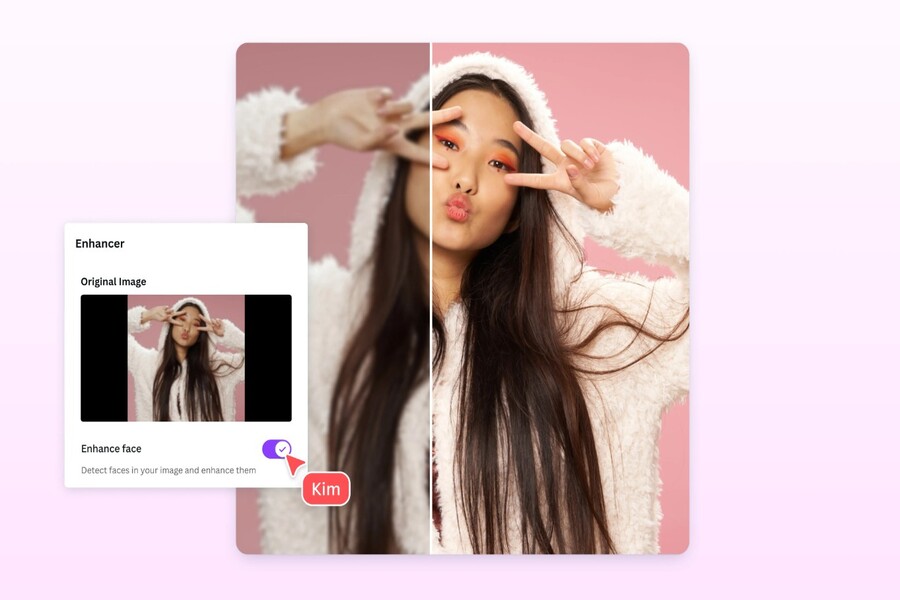
Trước đây, chỉnh sửa ảnh chất lượng cao thường gắn liền với các phần mềm phức tạp, yêu cầu kỹ năng chuyên môn và thời gian học hỏi đáng kể. Tuy nhiên, sự phát triển mạnh mẽ của trí tuệ nhân tạo đã mở ra một hướng tiếp cận hoàn toàn mới. Thay vì chỉnh sửa thủ công từng thông số, AI có thể phân tích hình ảnh, nhận diện vấn đề và đưa ra các điều chỉnh phù hợp chỉ trong vài giây.
Canva, nền tảng thiết kế quen thuộc với hàng triệu người dùng, đã tích hợp công cụ AI Photo Enhancer nhằm giúp việc nâng cao chất lượng ảnh trở nên đơn giản, nhanh chóng và hiệu quả hơn bao giờ hết. Từ việc khắc phục ảnh tối, ảnh mờ cho đến cân bằng màu sắc và ánh sáng, tất cả đều có thể thực hiện trực tuyến, dễ dàng tải xuống hoặc chia sẻ ngay trên các nền tảng mạng xã hội.
1. Khắc phục ảnh tối, mờ và quá bão hòa màu bằng AI Photo Enhancer
Không phải bức ảnh nào cũng được chụp trong điều kiện lý tưởng. Ánh sáng yếu, rung tay, thiết bị chụp hạn chế hay xử lý hậu kỳ chưa phù hợp đều có thể khiến hình ảnh trở nên kém chất lượng. AI Photo Enhancer trên Canva được thiết kế để giải quyết chính những vấn đề phổ biến này.
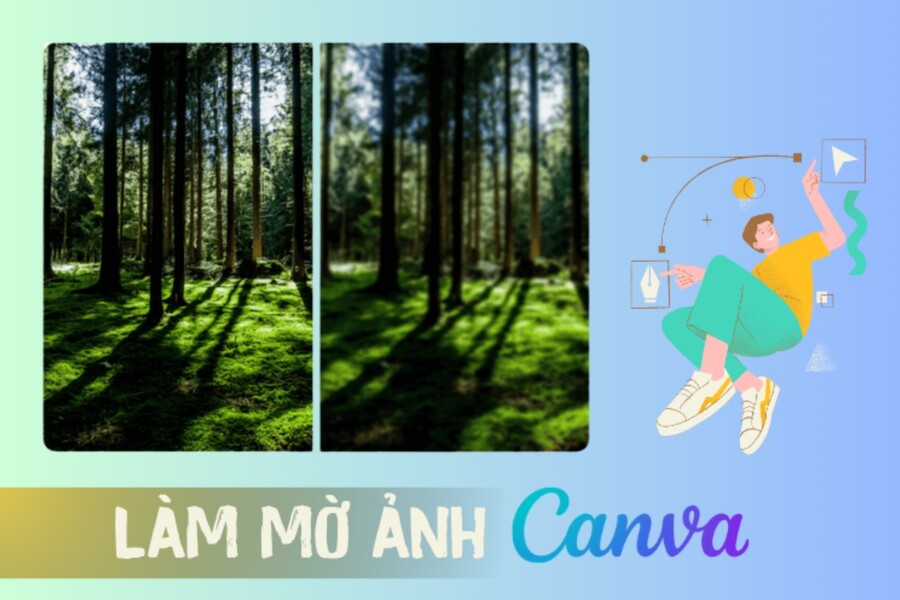
Công cụ tăng cường ảnh trực tuyến của Canva sử dụng trí tuệ nhân tạo để phân tích tổng thể hình ảnh, từ độ sáng, độ tương phản cho đến màu sắc và chi tiết. Thay vì áp dụng các bộ lọc cứng nhắc, AI điều chỉnh một cách linh hoạt dựa trên nội dung ảnh, giúp kết quả trông tự nhiên và hài hòa hơn.
Chỉ trong vài thao tác đơn giản, bạn có thể biến một bức ảnh tối thành ảnh sáng rõ, một bức ảnh mờ thành ảnh sắc nét, hoặc giảm tình trạng màu sắc bị bão hòa quá mức. Điều quan trọng là toàn bộ quá trình này diễn ra nhanh chóng, không đòi hỏi kỹ năng thiết kế nâng cao, nhưng vẫn mang lại hiệu quả rõ rệt.
2. Nâng cấp bất kỳ hình ảnh nào bằng AI
Người ta thường nói “một bức ảnh đáng giá ngàn lời nói” và trong bối cảnh truyền thông số hiện nay, câu nói này càng đúng hơn bao giờ hết. Một hình ảnh tốt có thể truyền tải thông điệp nhanh hơn, mạnh mẽ hơn và ghi dấu ấn lâu hơn trong tâm trí người xem.
Với AI Photo Enhancer trên Canva, bạn không cần phải bằng lòng với những bức ảnh ở mức chấp nhận được. Công cụ tăng cường hoặc chuyển đổi ảnh bằng AI cho phép bạn cải thiện hình ảnh một cách ngoạn mục, bất kể đó là logo thương hiệu, hình ảnh sản phẩm hay bài đăng trên Instagram.
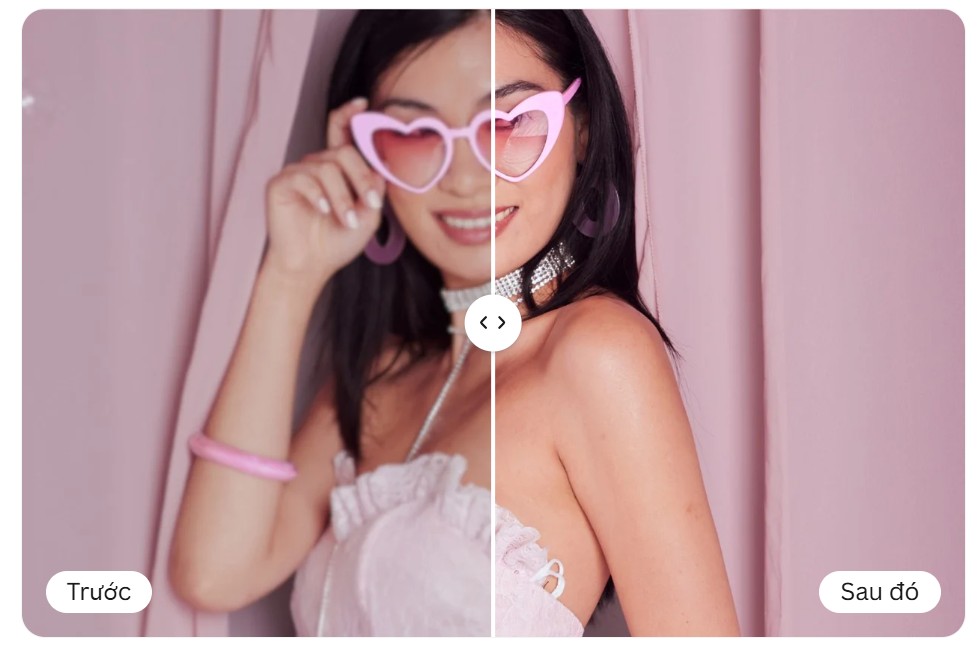
Chỉ với một cú nhấp chuột, bạn có thể phóng to hình ảnh lên đến 8 lần mà vẫn giữ được độ rõ nét và chi tiết. Công nghệ AI sẽ tự động xử lý hiện tượng vỡ hạt, mờ nhòe và mất chi tiết thường gặp khi phóng to ảnh. Kết quả là những bức ảnh sắc nét, rõ ràng và giàu thông tin thị giác hơn.
Điểm đáng chú ý là quá trình này không làm hình ảnh trở nên “giả” hay quá sắc cạnh. Canva ưu tiên giữ lại cảm giác tự nhiên của ảnh gốc, đồng thời nâng cao chất lượng ở mức vừa đủ để phù hợp với mục đích sử dụng thực tế, từ in ấn đến hiển thị trên màn hình.
3. Từ ảnh bình thường đến ảnh chuyên nghiệp
Không phải ai cũng có điều kiện đầu tư vào thiết bị chụp ảnh chuyên nghiệp. Thực tế, phần lớn hình ảnh hiện nay được chụp bằng điện thoại thông minh. Điều này không phải là vấn đề, miễn là bạn có công cụ phù hợp để xử lý hậu kỳ.
AI Photo Enhancer trên Canva cho phép bạn biến những bức ảnh tải lên thành hình ảnh trông chuyên nghiệp hơn rất nhiều. Với sự hỗ trợ của trí tuệ nhân tạo, hình ảnh được phân tích và cải thiện một cách toàn diện, từ chi tiết nhỏ nhất cho đến tổng thể bố cục ánh sáng và màu sắc.
Đối với doanh nghiệp nhỏ và cá nhân kinh doanh online, đây là một lợi thế lớn. Bạn có thể tạo ra hình ảnh sản phẩm chất lượng cao mà không cần thuê studio hay nhiếp ảnh gia chuyên nghiệp. Đối với người dùng cá nhân, công cụ này giúp bạn tự tin hơn khi chia sẻ hình ảnh của mình trên mạng xã hội hoặc sử dụng cho các dự án cá nhân.
4. Hoàn thiện màu sắc và ánh sáng để tạo chiều sâu
Chất lượng ảnh không chỉ nằm ở độ sắc nét, mà còn ở cách màu sắc và ánh sáng được xử lý. Một bức ảnh thiếu sáng có thể khiến chi tiết bị mất, trong khi một bức ảnh quá bão hòa màu sắc lại gây cảm giác khó chịu cho người xem.
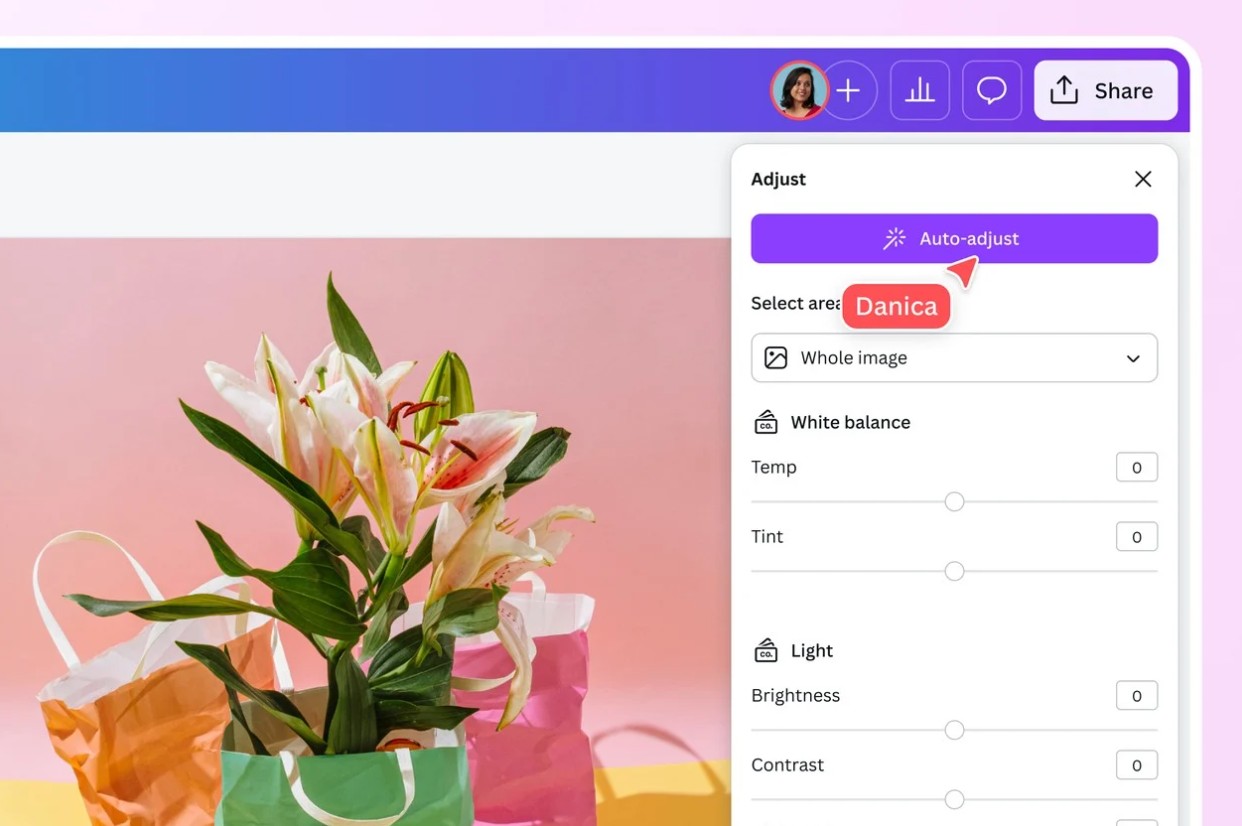
Canva cung cấp một bộ công cụ tăng cường hình ảnh đa năng, cho phép bạn dễ dàng chỉnh sửa các yếu tố quan trọng này. Bạn có thể khắc phục tình trạng thiếu sáng bằng cách tăng độ sáng, tạo chiều sâu bằng cách điều chỉnh độ tương phản, hoặc tăng cường độ màu sắc để hình ảnh trở nên sống động hơn.
Đối với ảnh đen trắng, bạn cũng có thể tô màu để mang lại một diện mạo hoàn toàn mới. Công nghệ AI giúp quá trình này trở nên tự nhiên hơn, tránh cảm giác màu sắc bị “đắp” lên một cách thiếu tinh tế.
Trong những trường hợp cần chỉnh sửa nhanh, tính năng Tự động điều chỉnh là một lựa chọn lý tưởng. Chỉ với một cú nhấp chuột, Canva sẽ tự động tối ưu các thông số quan trọng để làm đẹp hình ảnh ngay lập tức. Sau đó, bạn vẫn có thể tinh chỉnh thêm nếu muốn kiểm soát chi tiết hơn.
5. Tinh chỉnh bằng bộ lọc
Sau khi hình ảnh đã được nâng cao về chất lượng cơ bản, bước tiếp theo là định hình phong cách và cảm xúc thông qua bộ lọc. Canva cung cấp nhiều bộ lọc và hiệu ứng khác nhau, phù hợp với nhiều mục đích sử dụng.
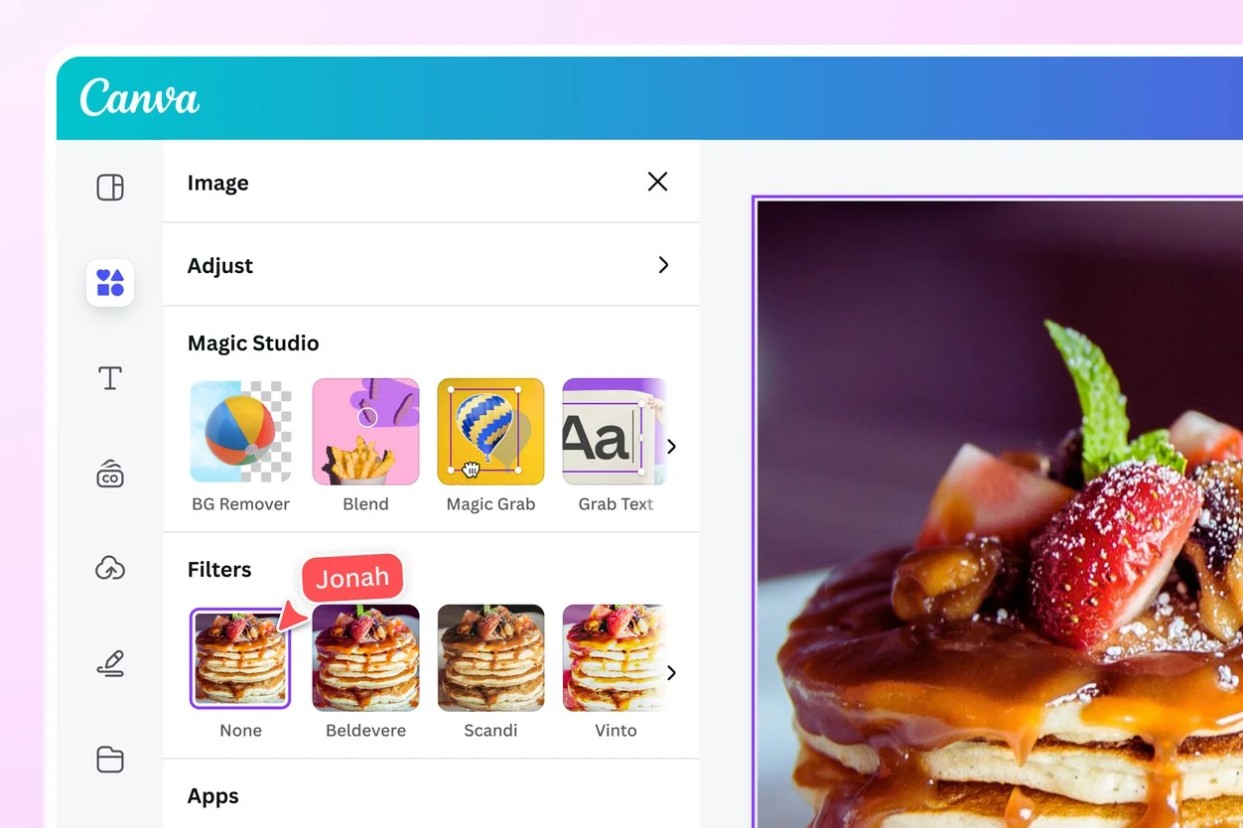
Bạn có thể tạo ra những bài đăng Facebook hoặc hình thu nhỏ YouTube ấn tượng bằng cách chọn bộ lọc phù hợp với nội dung. Bộ lọc Belvedere mang lại cảm giác sống động và hiện đại, trong khi Noir hoặc Slate giúp chuyển đổi hình ảnh sang phong cách đen trắng đầy tính nghệ thuật.
Nếu không muốn phụ thuộc hoàn toàn vào bộ lọc, bạn có thể chỉnh sửa ảnh thủ công bằng các thanh trượt để kiểm soát chính xác từng yếu tố. Với người dùng phiên bản Pro, tính năng Magic Expand cho phép bổ sung các chi tiết bị thiếu, mở rộng khung hình và làm cho bố cục trở nên cân đối hơn.
Sau khi hoàn thiện, bạn có thể tự tin chia sẻ hình ảnh của mình ở bất cứ đâu, từ quảng cáo, tờ rơi cho đến bài đăng trên mạng xã hội. Canva còn hỗ trợ chia sẻ thông qua URL rút gọn tùy chỉnh, giúp việc phân phối nội dung trở nên thuận tiện hơn.
6. Cách nâng cao chất lượng ảnh với AI Photo Enhancer trên Canva
Quy trình nâng cao chất lượng ảnh trên Canva được thiết kế đơn giản và trực quan, phù hợp với mọi đối tượng người dùng.
Bạn bắt đầu bằng cách khởi chạy Canva trên ứng dụng hoặc trình duyệt web. Tại đây, bạn có thể chọn một mẫu có sẵn hoặc bắt đầu một dự án thiết kế mới từ đầu. Nếu đã có thiết kế trước đó, bạn cũng có thể mở lại để chỉnh sửa.
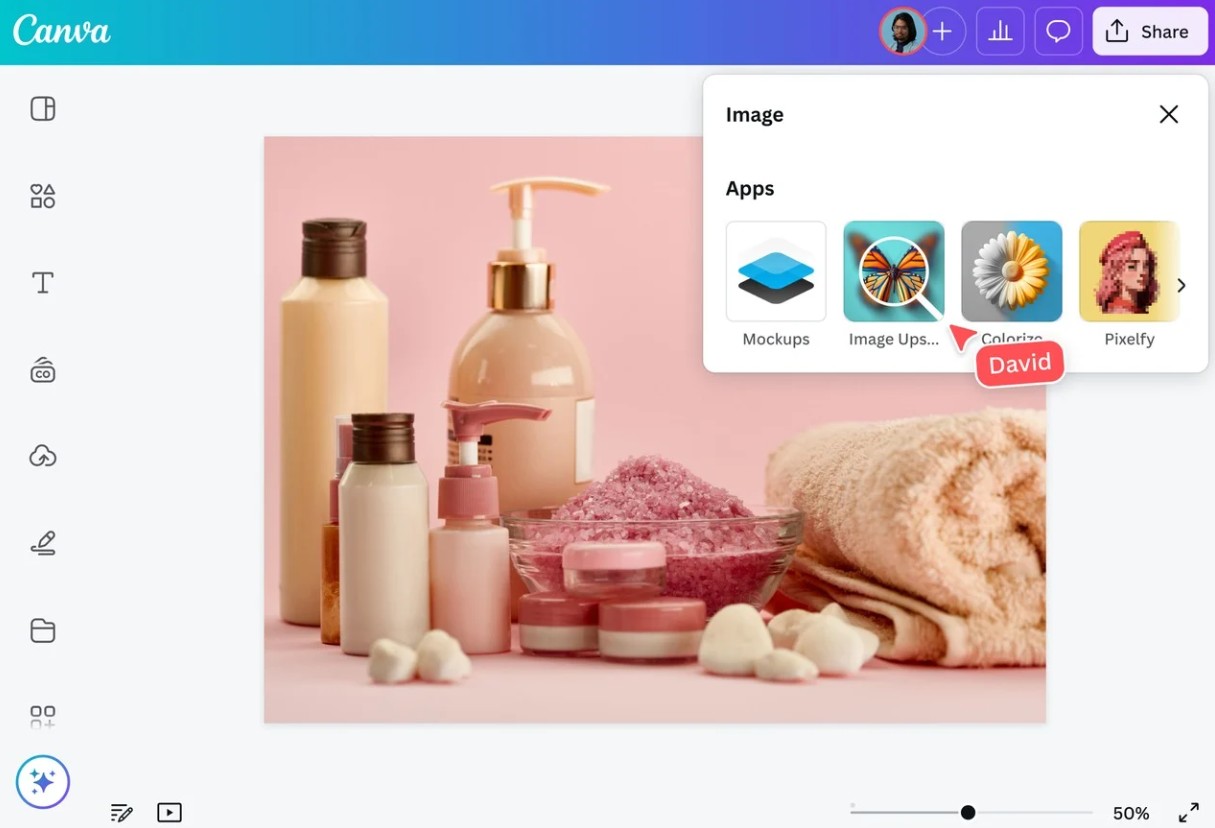
Tiếp theo, bạn mở ứng dụng chỉnh sửa ảnh và tải lên hình ảnh cần nâng cao chất lượng. Công cụ AI Photo Enhancer sẽ cho phép bạn áp dụng các tính năng tăng cường chỉ trong vài giây.
Sau khi hình ảnh đã được nâng cấp, bạn có thể tiếp tục khám phá các bộ lọc và thanh trượt để tinh chỉnh màu sắc, ánh sáng và cảm xúc theo ý muốn. Cuối cùng, khi đã hài lòng với kết quả, bạn tải xuống thiết kế hoặc chia sẻ trực tiếp với người khác.
7. Câu hỏi thường gặp về AI Photo Enhancer
Liệu trí tuệ nhân tạo có thể cải thiện chất lượng hình ảnh không?
Có. Công cụ tăng cường ảnh bằng AI của Canva được thiết kế để cải thiện và nâng cấp chất lượng logo, biểu tượng và hình ảnh trên mạng xã hội một cách hiệu quả. Bạn có thể nâng cao chất lượng ảnh chỉ với một cú nhấp chuột mà không cần phần mềm phức tạp hay kiến thức thiết kế chuyên sâu.
Làm thế nào để cải thiện chất lượng ảnh trên điện thoại di động?
Bạn có thể tải ứng dụng Canva từ App Store hoặc Google Play. Sau khi tải lên và chọn ảnh, bạn chỉ cần nhấn vào mục Điều chỉnh và sử dụng các thanh trượt để tinh chỉnh độ sáng, độ tương phản, độ bão hòa và nhiều thông số khác. Khi hoàn tất, bạn lưu các thay đổi và sử dụng hình ảnh ngay trên thiết bị của mình.
Làm thế nào để cải thiện một bức ảnh bị mờ?
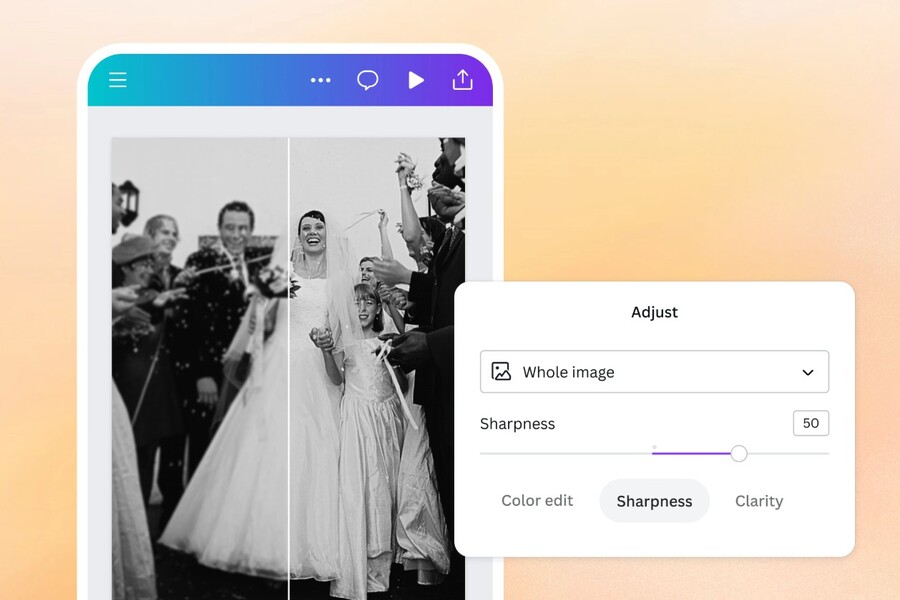
Để cải thiện ảnh bị mờ, bạn tải ảnh lên Canva, chọn ảnh và nhấp vào Chỉnh sửa. Trong tab Điều chỉnh, bạn cuộn xuống phần Kết cấu và kéo thanh trượt Độ sắc nét sang phải cho đến khi đạt được mức độ mong muốn. Khi đã hài lòng, bạn chỉ cần quay lại bố cục để hoàn tất.
Làm thế nào để nâng cao độ phân giải của ảnh?
Độ phân giải ảnh phản ánh lượng chi tiết có trong hình ảnh. Với công cụ tăng cường độ phân giải ảnh, bạn có thể tăng số lượng pixel để cải thiện độ phân giải. Người dùng phiên bản Pro có thể sử dụng Magic Switch, chọn Kích thước tùy chỉnh và nhập kích thước pixel mong muốn để nâng cấp hình ảnh.
AI Photo Enhancer trên Canva không chỉ là một công cụ chỉnh sửa ảnh, mà là một giải pháp toàn diện giúp mọi người tiếp cận chất lượng hình ảnh cao một cách dễ dàng. Từ việc khắc phục ảnh tối, mờ cho đến hoàn thiện màu sắc, ánh sáng và phong cách, tất cả đều được hỗ trợ bởi trí tuệ nhân tạo thông minh.
Công Ty TNHH Phần Mềm SADESIGN
Mã số thuế: 0110083217























Sản phẩm nổi bật

Nâng Cấp Tài Khoản ChatGPT 4.0 Plus
199,000

Nâng cấp Google One chính chủ Giá Siêu Rẻ
259,000

Adobe Photoshop Bản Quyền Chính Hãng
899,000

Canva Pro Chính Hãng Giá Rẻ
199,000

Nâng cấp Tài khoản Zoom Pro Chính Chủ Giá Rẻ
199,000

Tài khoản CapCut Pro bản quyền chính hãng
399,000

One Drive 1TB + Office 365
399,000

Nâng Cấp YouTube Premium Chính Chủ
199,000
Sản Phẩm Bán Chạy
Key Windows 10/11 Pro bản quyền
599,000 VNĐ
Adobe Photoshop Bản Quyền Full App Giá Rẻ
899,000 VNĐ
Trọn Bộ Autodesk All App Giá Rẻ
1,499,000 VNĐ
Tài khoản CapCut Pro bản quyền chính hãng
399,000 VNĐ
Tài Khoản ChatGPT Plus (GPT-4)
199,000 VNĐ
Nâng cấp tài khoản Gemini Advanced
99,000 VNĐ
Nâng cấp tài khoản Capture One chính hãng
350,000 VNĐ
Nâng Cấp Tài Khoản Netflix Giá Rẻ
359,000 VNĐ
Nâng cấp Canva Pro giá rẻ
199,000 VNĐ
Nâng cấp tài khoản Quizizz Super chính chủ
799,000 VNĐ
Nâng cấp Office 365 Chính Hãng
399,000 VNĐ
Nâng Cấp Tài khoản Freepik Premium
599,900 VNĐ
YouTube Premium Nâng cấp TK Chính Chủ
199,000 VNĐ
Nâng cấp Google One chính chủ Giá Siêu Rẻ
259,000 VNĐ
Tài khoản Zoom Pro Chính Chủ Giá Rẻ
199,000 VNĐ
Nâng cấp Coursera PLus chính chủ
399,000 VNĐ
Nâng cấp Duolingo Super
299,000 VNĐ
Google One chính chủ Giá Siêu Hời
259,000 VNĐ