Đăng nhập/Đăng ký




Sản Phẩm Bán Chạy

Nâng Cấp Tài Khoản Netflix Giá Rẻ
359,000 VNĐ

Google One chính chủ Giá Siêu Hời
259,000 VNĐ

Nâng cấp Coursera PLus chính chủ
399,000 VNĐ

Nâng cấp Google One chính chủ Giá Siêu Rẻ
259,000 VNĐ

Nâng cấp Office 365 Chính Hãng
399,000 VNĐ

Nâng cấp tài khoản Gemini Advanced
99,000 VNĐ

Nâng cấp tài khoản Capture One chính hãng
350,000 VNĐ

YouTube Premium Nâng cấp TK Chính Chủ
199,000 VNĐ

Tài khoản Zoom Pro Chính Chủ Giá Rẻ
199,000 VNĐ

Nâng cấp Canva Pro giá rẻ
199,000 VNĐ

Trọn Bộ Autodesk All App Giá Rẻ
1,499,000 VNĐ

Tài Khoản ChatGPT Plus (GPT-4)
199,000 VNĐ

Adobe Photoshop Bản Quyền Full App Giá Rẻ
899,000 VNĐ

Key Windows 10/11 Pro bản quyền
599,000 VNĐ

Nâng Cấp Tài khoản Freepik Premium
599,900 VNĐ

Tài khoản CapCut Pro bản quyền chính hãng
399,000 VNĐ

Nâng cấp Duolingo Super
299,000 VNĐ

Nâng cấp tài khoản Quizizz Super chính chủ
799,000 VNĐ
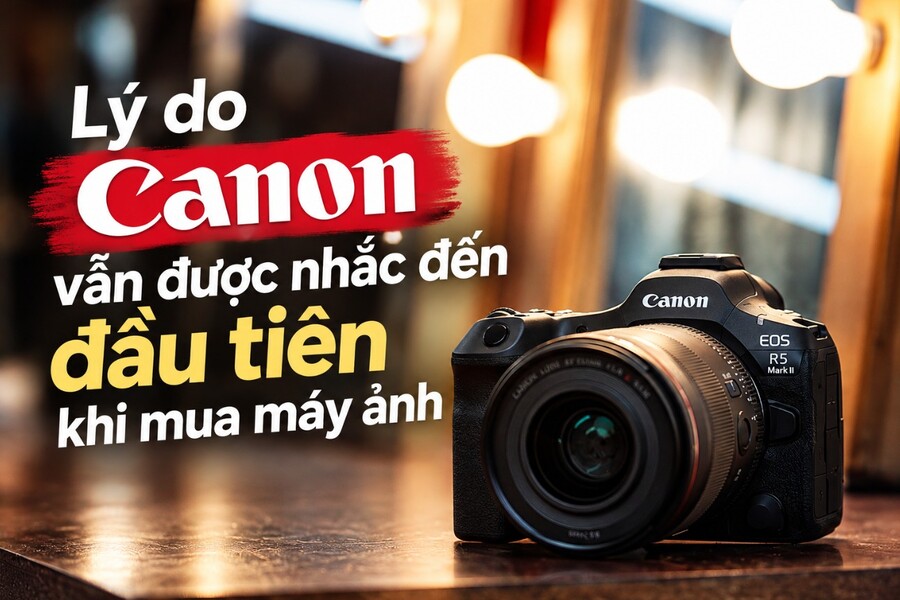
8 cài đặt máy ảnh mới bạn nên thay đổi ngay từ đầu
Hướng dẫn 8 nhóm thiết lập quan trọng khi mới mua máy ảnh, từ ngày giờ, firmware, diopter, định dạng ảnh đến lấy nét tự động và chế độ máy bay, giúp bạn sử dụng thiết bị hiệu quả hơn.
Nội dung
- 1. Những cài đặt cần thay đổi ngay trên máy ảnh mới
- 1.1. Thiết lập ngày giờ và múi giờ chính xác
- 1.2. Kiểm tra và cập nhật firmware
- 1.3. Điều chỉnh diopter để nhìn rõ qua kính ngắm
- 1.4. Chọn chất lượng ảnh và định dạng tệp
- 2. Những thiết lập nên cân nhắc điều chỉnh
- 2.1. Tiếng bíp, âm thanh và tín hiệu âm thanh
- 2.2. Đèn hỗ trợ lấy nét tự động
- 2.3. Hệ thống lấy nét tự động: Cài đặt ảnh hưởng trực tiếp đến kết quả
- 2.4. Chế độ máy bay: Khi nào nên bật?
- 3. Bộ thiết lập gợi ý cho người mới mua máy ảnh

Khi vừa mua một chiếc máy ảnh mới, nhiều người thường lắp pin, gắn ống kính rồi bắt đầu chụp ngay mà bỏ qua các thiết lập quan trọng. Tuy nhiên, việc dành vài phút để cấu hình máy ảnh có thể giúp bạn quản lý ảnh dễ dàng hơn, hạn chế lỗi lấy nét, cải thiện chất lượng hình ảnh và tránh những phiền toái khi sử dụng.
Dù bạn đang dùng Canon, Sony, Nikon hay Fujifilm, các nguyên tắc thiết lập ban đầu nhìn chung khá giống nhau. Tên gọi và vị trí từng tùy chọn có thể khác nhau tùy mẫu máy, phiên bản firmware và hệ thống menu. Dưới đây SaDesign sẽ hướng dẫn cụ thể về 4 cài đặt nên thực hiện ngay và 4 nhóm thiết lập đáng cân nhắc điều chỉnh.
1. Những cài đặt cần thay đổi ngay trên máy ảnh mới
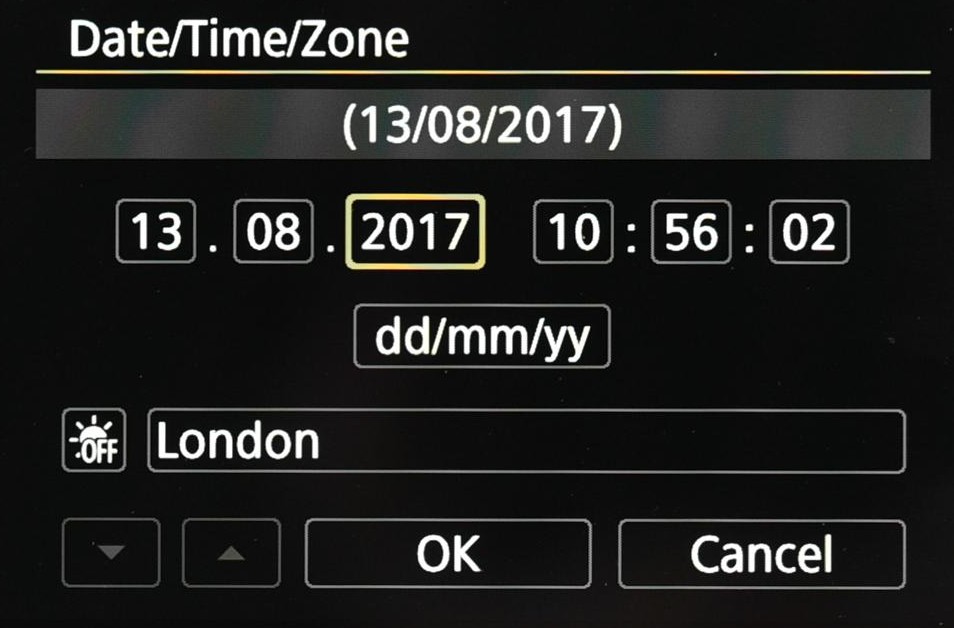
1.1. Thiết lập ngày giờ và múi giờ chính xác
Bạn nên thực hiện những việc sau:
-
Đặt ngày và giờ: Nhập chính xác ngày, tháng, năm và thời gian hiện tại.
-
Chọn múi giờ: Nếu sử dụng máy ảnh tại Việt Nam, hãy chọn múi giờ UTC+7 hoặc tùy chọn Bangkok/Hanoi nếu máy có cung cấp.
-
Kiểm tra định dạng ngày: Chọn định dạng dễ đọc và nhất quán với thói quen sử dụng.
-
Bật tự động điều chỉnh giờ mùa hè nếu cần: Tính năng này chủ yếu hữu ích khi sử dụng máy tại những quốc gia có áp dụng giờ mùa hè; tại Việt Nam, thông thường không cần bật.
Tại sao cài đặt này quan trọng? Máy ảnh thường lưu thời gian chụp trong siêu dữ liệu EXIF của ảnh. Khi nhập hàng trăm hoặc hàng nghìn tệp vào máy tính, phần mềm quản lý ảnh có thể sử dụng thông tin này để sắp xếp theo thời gian.
Nếu thường xuyên đi du lịch qua nhiều múi giờ, bạn cũng nên kiểm tra lại thời gian trước mỗi chuyến đi. Việc này đặc biệt hữu ích khi kết hợp ảnh từ nhiều máy ảnh hoặc điện thoại.
1.2. Kiểm tra và cập nhật firmware
Firmware là phần mềm hệ thống được tích hợp bên trong máy ảnh, chịu trách nhiệm điều khiển nhiều chức năng như lấy nét tự động, xử lý hình ảnh, giao tiếp với ống kính và khả năng tương thích với phụ kiện.
Máy ảnh mới không nhất thiết đã cài phiên bản firmware mới nhất. Thiết bị có thể đã được sản xuất hoặc lưu kho từ nhiều tháng trước khi đến tay người dùng.
Cách kiểm tra và cập nhật firmware:
1. Truy cập trang hỗ trợ chính thức của nhà sản xuất.
2. Tìm đúng tên mẫu máy ảnh và kiểm tra phiên bản firmware hiện tại trong menu thiết lập.
3. Đọc ghi chú phát hành để xem bản cập nhật có sửa lỗi hoặc cải thiện tính năng bạn cần hay không.
4. Làm theo hướng dẫn chính thức để cập nhật bằng thẻ nhớ, ứng dụng hoặc phương thức mà nhà sản xuất hỗ trợ.
5. Sau khi hoàn tất, kiểm tra lại phiên bản firmware và thử các chức năng cơ bản.
Firmware mới có thể sửa lỗi, cải thiện độ ổn định, tăng khả năng tương thích với ống kính hoặc bổ sung một số tính năng. Tuy nhiên, không phải bản cập nhật nào cũng mang lại thay đổi đáng kể đối với mọi người dùng.
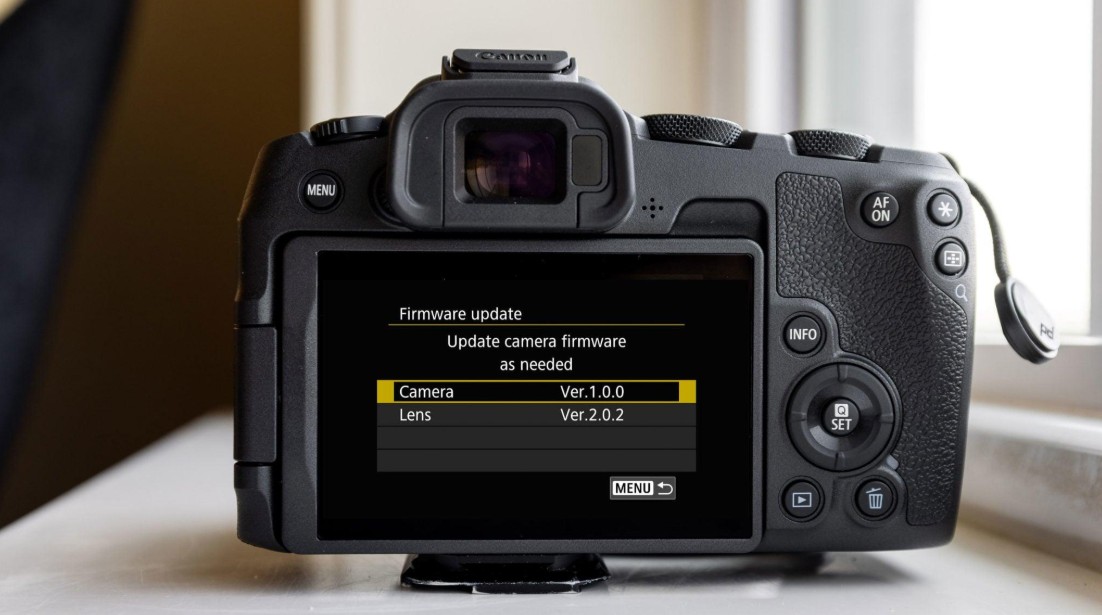
Lưu ý quan trọng: Hãy sạc pin đầy hoặc bảo đảm nguồn điện theo hướng dẫn, sử dụng đúng tệp firmware cho chính xác mẫu máy và không tắt nguồn trong quá trình cập nhật. Nếu máy đang hoạt động ổn định, bạn cũng nên đọc kỹ ghi chú phát hành thay vì cập nhật một cách vội vàng.
1.3. Điều chỉnh diopter để nhìn rõ qua kính ngắm
Diopter là núm điều chỉnh độ nét của kính ngắm, thường nằm gần kính ngắm điện tử trên máy ảnh mirrorless hoặc kính ngắm quang học trên máy DSLR.
Thiết lập này đặc biệt quan trọng đối với người bị cận thị, viễn thị hoặc có thị lực khác nhau giữa hai mắt. Nếu diopter chưa phù hợp, thông tin hiển thị trong kính ngắm có thể trông mờ, khiến người dùng tưởng rằng máy ảnh hoặc hệ thống lấy nét đang gặp vấn đề.
Cách điều chỉnh:
1. Bật máy ảnh và nhìn qua kính ngắm.
2. Hiển thị các thông tin tương phản cao như chữ, biểu tượng lấy nét hoặc khung thông số.
3. Xoay núm diopter từ từ cho đến khi chữ và biểu tượng hiển thị rõ nhất.
4. Sau khi chỉnh xong, thử chụp một vài bức ảnh để kiểm tra khả năng lấy nét thực tế.
Điều cần nhớ là diopter chỉ điều chỉnh độ rõ của hình ảnh mà mắt nhìn thấy qua kính ngắm, không trực tiếp thay đổi tiêu điểm của ống kính.
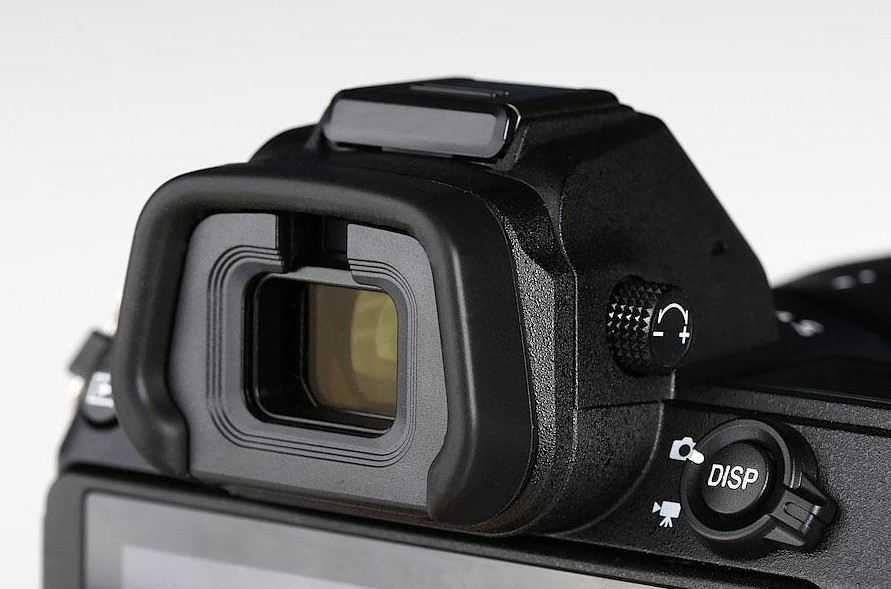
Nếu bạn đeo kính và thấy dễ quan sát hơn khi giữ nguyên kính trên mặt, hãy điều chỉnh diopter theo cách sử dụng thực tế đó. Một số máy cũng có giới hạn điều chỉnh nhất định, vì vậy người dùng có tật khúc xạ đặc biệt có thể cần phụ kiện hiệu chỉnh phù hợp.
1.4. Chọn chất lượng ảnh và định dạng tệp
Đây là thiết lập ảnh hưởng trực tiếp đến dung lượng lưu trữ, khả năng hậu kỳ và chất lượng tệp bạn nhận được sau khi chụp.
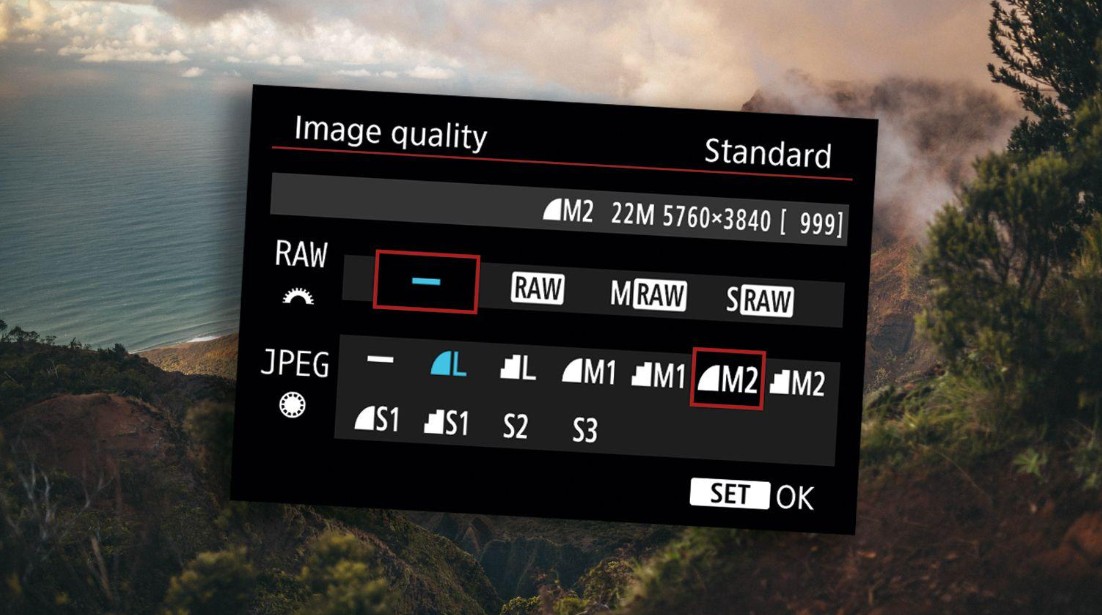
Thông thường, máy ảnh hỗ trợ JPEG, RAW hoặc RAW+JPEG. Một số mẫu máy còn có HEIF hoặc các tùy chọn nén RAW khác nhau.
JPEG – tiện lợi và tiết kiệm dung lượng: Ảnh đã được máy xử lý màu sắc, độ tương phản, độ nét và nén thành tệp hoàn chỉnh. Phù hợp với chụp hằng ngày, chia sẻ lên mạng xã hội hoặc gửi ảnh nhanh.
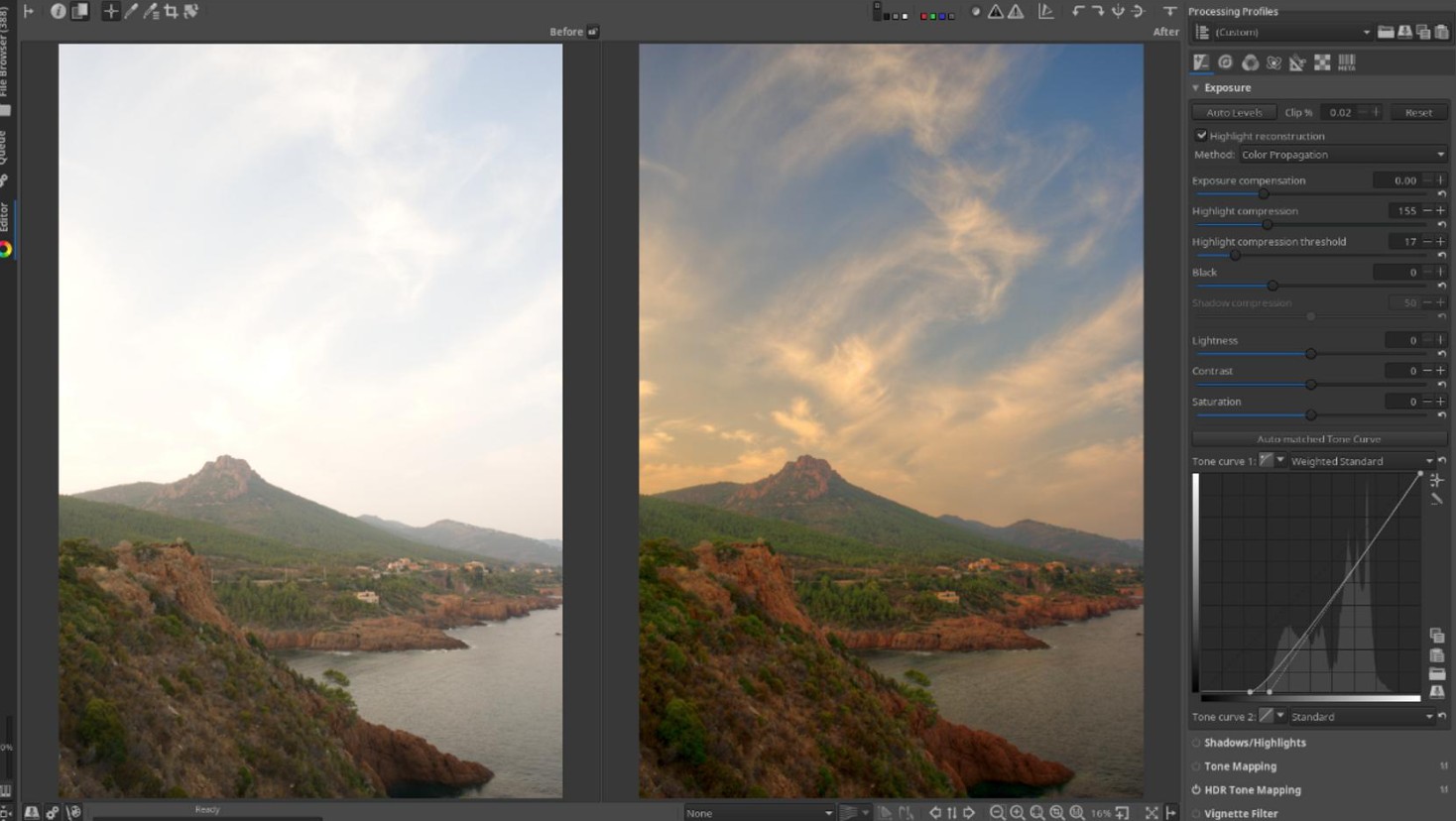
RAW – linh hoạt khi hậu kỳ: Lưu dữ liệu hình ảnh ít qua xử lý hơn so với JPEG, thường giữ được nhiều khả năng điều chỉnh sáng, cân bằng trắng và vùng sáng tối hơn. Tệp lớn hơn và thường cần phần mềm tương thích để xử lý.
RAW+JPEG – vừa chỉnh sửa vừa chia sẻ: Máy lưu đồng thời một tệp RAW và một tệp JPEG cho mỗi lần chụp. Đây là lựa chọn hữu ích khi muốn có ảnh sử dụng ngay nhưng vẫn giữ dữ liệu để hậu kỳ về sau.
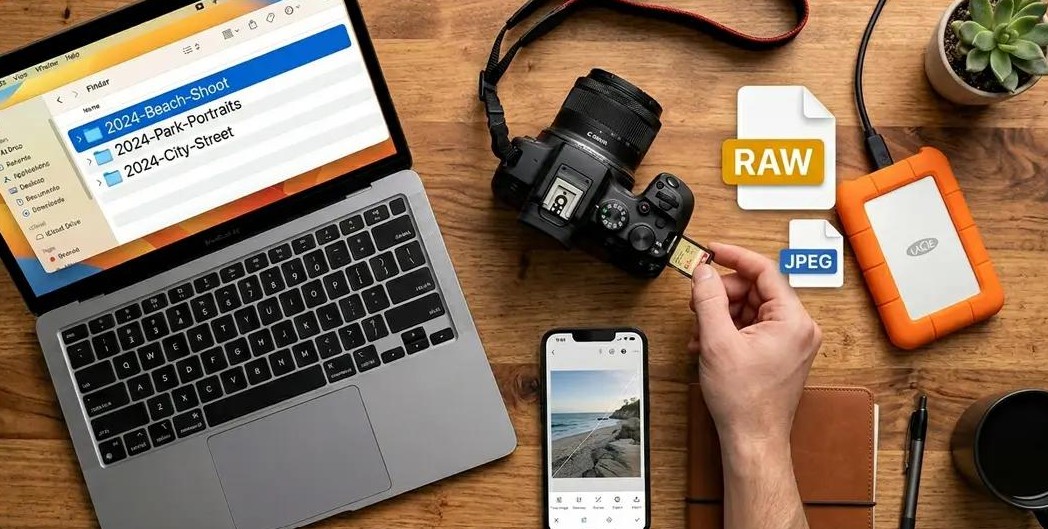
Bạn nên chọn định dạng dựa trên nhu cầu:
-
Người mới chụp ảnh gia đình, du lịch và không muốn hậu kỳ nhiều: JPEG chất lượng cao thường đã đáp ứng tốt.
-
Người chụp chân dung, phong cảnh, ảnh cưới hoặc ảnh thương mại: RAW có thể mang lại nhiều không gian xử lý hơn.
-
Người vừa chụp vừa cần gửi ảnh nhanh: RAW+JPEG là lựa chọn đáng cân nhắc, miễn là thẻ nhớ đủ dung lượng.
Ngoài định dạng tệp, hãy kiểm tra độ phân giải, chất lượng nén JPEG và chế độ kích thước ảnh. Nếu máy có tùy chọn RAW 14-bit, RAW nén không mất dữ liệu hoặc RAW nén có mất dữ liệu, hãy tìm hiểu sự khác biệt trước khi lựa chọn.
Một điểm quan trọng khác là định dạng thẻ nhớ. Hãy sử dụng thẻ tương thích với máy, đủ tốc độ cho nhu cầu chụp liên tiếp hoặc quay video, đồng thời định dạng thẻ ngay trong máy ảnh khi bắt đầu sử dụng thẻ mới và đã sao lưu dữ liệu cần thiết.
2. Những thiết lập nên cân nhắc điều chỉnh
Khác với ngày giờ hay định dạng ảnh, các tùy chọn dưới đây không nhất thiết phải thay đổi ngay trên mọi máy ảnh. Bạn nên điều chỉnh theo môi trường chụp, thể loại nhiếp ảnh và thói quen sử dụng.
2.1. Tiếng bíp, âm thanh và tín hiệu âm thanh
Nhiều máy ảnh có thể phát ra tiếng bíp khi lấy nét thành công, hẹn giờ chụp, thao tác menu hoặc thực hiện một số chức năng nhất định. Một số mẫu máy còn có tùy chọn âm thanh màn trập điện tử hoặc tín hiệu âm thanh riêng.
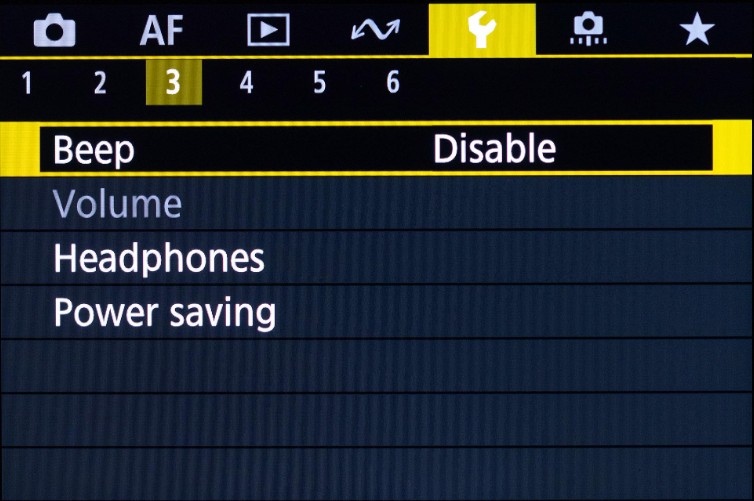
Mặc dù hữu ích khi mới sử dụng, âm thanh đôi khi gây phiền toái hoặc làm ảnh hưởng đến người xung quanh.
Khi nào nên tắt tiếng bíp?
-
Chụp ảnh tại đám cưới, hội nghị, thư viện hoặc không gian yên tĩnh.
-
Chụp ảnh đường phố khi muốn hạn chế gây chú ý.
-
Quay video có thu âm bằng micro gần máy ảnh.
-
Chụp động vật hoang dã, nơi tiếng động có thể khiến chủ thể giật mình.
Ngược lại, nếu bạn mới làm quen với máy ảnh, tiếng bíp xác nhận lấy nét có thể giúp nhận biết máy đã khóa nét hay chưa, đặc biệt khi chụp qua kính ngắm.
Cách thiết lập thường nằm trong menu có tên như Beep Options, Audio Signals, Operation Sound hoặc AF Confirmation. Tên gọi thay đổi tùy hãng và mẫu máy. Tài liệu hướng dẫn Nikon, chẳng hạn, có mục riêng để điều chỉnh tiếng bíp và âm lượng.
Một lưu ý quan trọng: tắt tiếng bíp không đồng nghĩa với tắt mọi âm thanh của máy ảnh. Tiếng cơ học của màn trập, tiếng động khi lấy nét và âm thanh ghi trong video có thể được điều khiển bằng những thiết lập khác nhau.
Gợi ý: Nếu thường xuyên chụp ở nơi công cộng, hãy tắt tiếng xác nhận lấy nét nhưng vẫn giữ những tín hiệu cần thiết cho thao tác an toàn. Khi chụp trong môi trường bình thường, bạn có thể bật lại nếu thấy hữu ích.
2.2. Đèn hỗ trợ lấy nét tự động
Đèn hỗ trợ lấy nét tự động (AF-assist illuminator) là đèn chiếu sáng hoặc phát tín hiệu hỗ trợ máy ảnh lấy nét khi môi trường quá tối.
Trong điều kiện thiếu sáng, hệ thống lấy nét có thể gặp khó khăn vì cảm biến không nhận đủ thông tin tương phản để xác định vị trí nét. Đèn hỗ trợ giúp làm rõ chủ thể trong một số tình huống, nhờ đó tăng khả năng lấy nét chính xác.
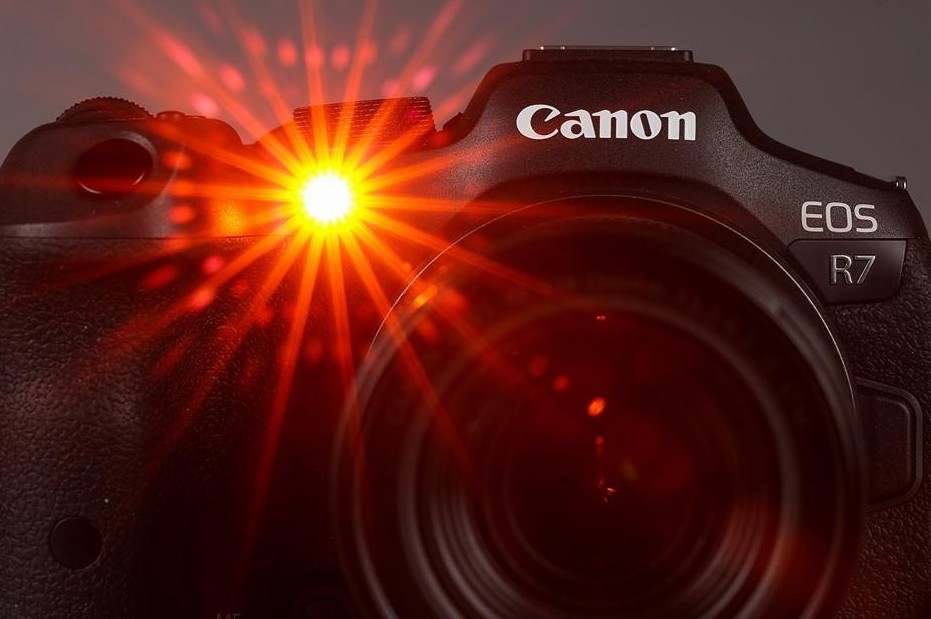
Tuy nhiên, không phải máy ảnh nào cũng có đèn hỗ trợ lấy nét riêng. Một số mẫu sử dụng đèn chiếu sáng màu trắng, một số hệ thống khác dựa vào những phương thức hỗ trợ khác, còn hiệu quả hoạt động phụ thuộc vào thân máy và ống kính. Nikon cũng lưu ý về khả năng tương thích giữa đèn hỗ trợ lấy nét tích hợp và một số ống kính.
Nên bật hay tắt đèn hỗ trợ lấy nét?
Nếu bạn thường chụp trong điều kiện ánh sáng yếu, đừng chỉ phụ thuộc vào đèn hỗ trợ. Bạn cũng có thể mở khẩu độ lớn hơn, tăng ISO, sử dụng điểm lấy nét phù hợp hoặc chiếu sáng chủ thể bằng nguồn sáng liên tục khi điều kiện cho phép.
Đặc biệt, khi chụp chân dung, đèn hỗ trợ lấy nét đôi khi có thể khiến người được chụp mất tự nhiên. Trong trường hợp đó, tắt đèn và sử dụng phương pháp lấy nét phù hợp hơn thường là lựa chọn tốt.
2.3. Hệ thống lấy nét tự động: Cài đặt ảnh hưởng trực tiếp đến kết quả
Lấy nét tự động (Autofocus – AF) là một trong những hệ thống quan trọng nhất trên máy ảnh hiện đại. Tuy nhiên, không có một chế độ AF nào tối ưu cho mọi tình huống.
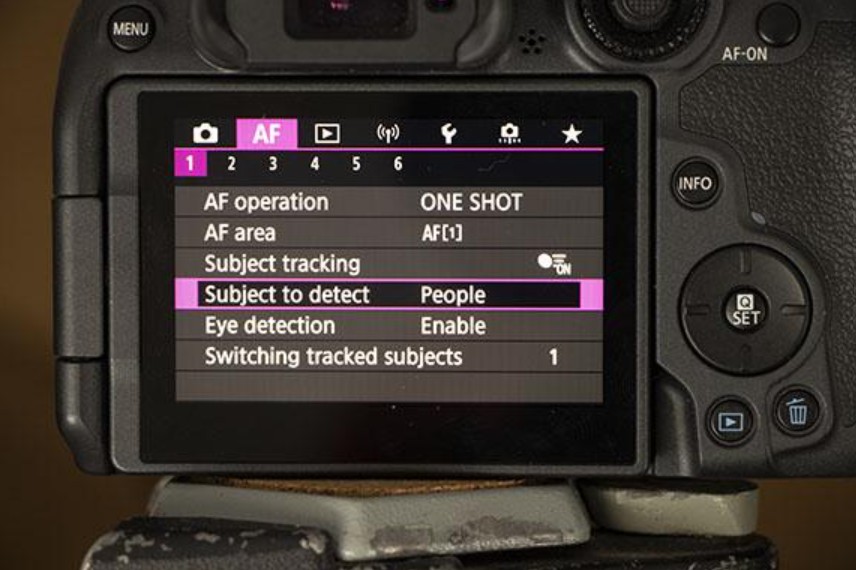
Nếu giữ nguyên thiết lập mặc định, máy ảnh có thể lấy nét vào hậu cảnh, chọn sai chủ thể hoặc không theo kịp đối tượng đang chuyển động. Vì vậy, bạn nên hiểu bốn nhóm thiết lập chính dưới đây.
A. Chọn chế độ lấy nét đơn hay liên tục
AF-S / One-Shot AF – lấy nét đơn: Máy lấy nét một lần khi bạn nhấn nút chụp nửa hành trình hoặc kích hoạt AF. Phù hợp với phong cảnh, kiến trúc, sản phẩm và chủ thể ít di chuyển.
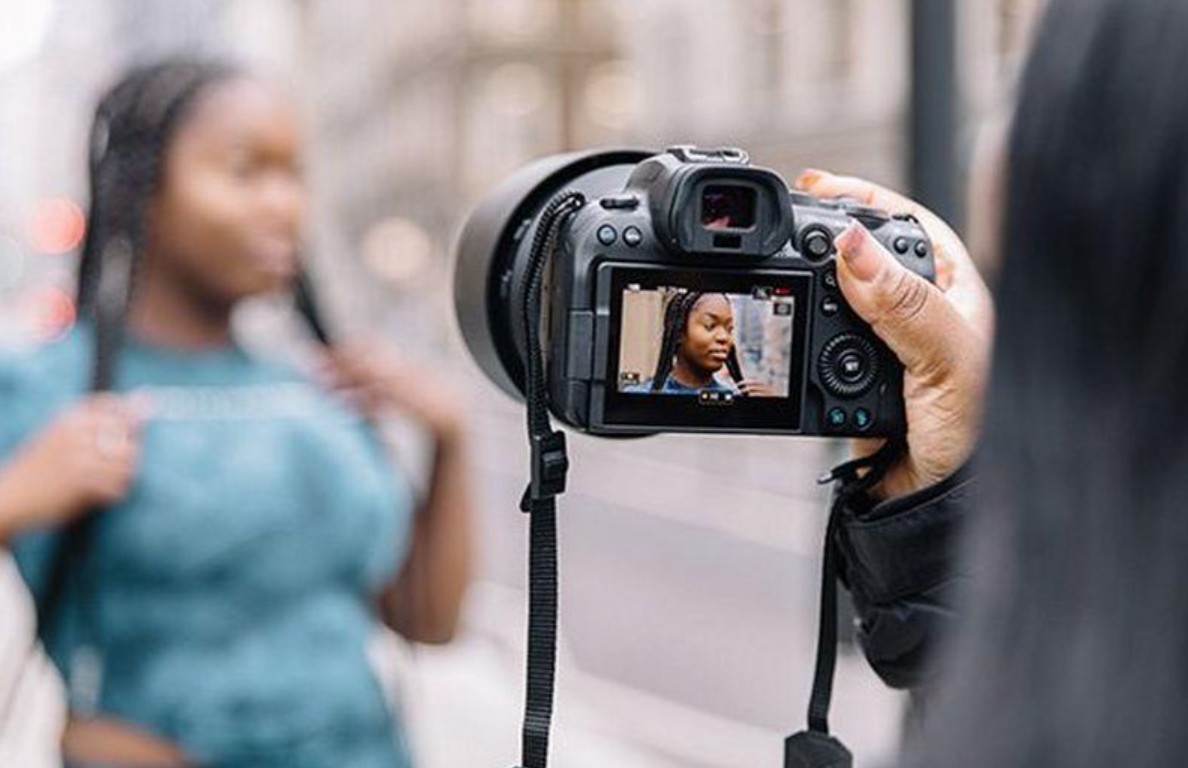
AF-C / AI Servo AF – lấy nét liên tục: Máy liên tục điều chỉnh tiêu điểm để theo dõi chủ thể đang chuyển động. Phù hợp với trẻ em, thể thao, động vật và các hoạt động ngoài trời.
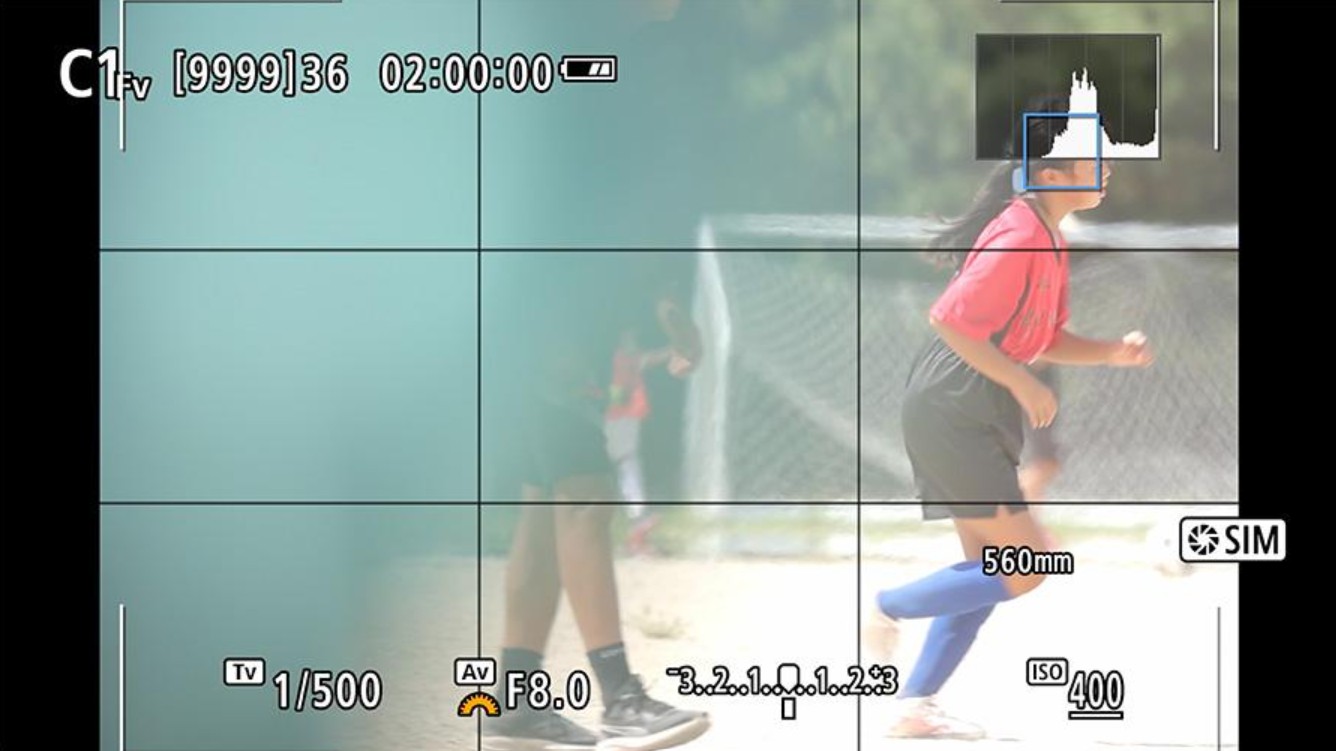
AF-A / AI Focus AF – chế độ tự động chuyển đổi trên máy có hỗ trợ: Máy cố gắng nhận biết chủ thể đứng yên hay di chuyển để lựa chọn cách lấy nét. Thuận tiện cho người mới, nhưng không phải lúc nào cũng phản ứng như mong muốn trong những tình huống phức tạp.
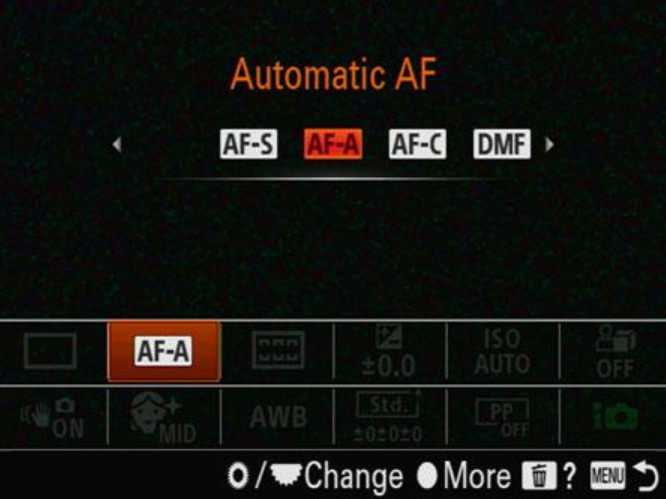
Tên gọi có thể khác nhau giữa các hãng. Chẳng hạn, Sony và Nikon thường sử dụng AF-S, AF-C, trong khi Canon dùng One-Shot AF và AI Servo AF trên nhiều dòng máy.
B. Thiết lập nhận diện mắt và chủ thể
Nhiều máy ảnh mirrorless hiện đại có thể nhận diện mắt người, động vật hoặc phương tiện, tùy mẫu máy.
Bạn nên cân nhắc bật nhận diện mắt người khi chụp chân dung. Với động vật, hãy chọn đúng loại chủ thể nếu máy hỗ trợ. Khi chụp xe cộ hoặc thể thao, chế độ nhận diện phương tiện có thể hữu ích trên những dòng máy tương thích.
Tuy nhiên, nhận diện chủ thể không phải lúc nào cũng chính xác. Nếu có nhiều người trong khung hình, máy có thể chọn nhầm khuôn mặt. Trong trường hợp đó, hãy sử dụng tính năng chuyển đổi chủ thể, chọn mắt ưu tiên hoặc điều khiển vùng AF thủ công nếu máy có hỗ trợ.
C. Chọn vùng lấy nét phù hợp
- Điểm AF đơn: Hữu ích khi chụp sản phẩm, phong cảnh hoặc chủ thể nằm ở vị trí xác định.
- Vùng AF mở rộng: Hữu ích khi muốn chủ động chọn điểm chính nhưng vẫn cần các điểm xung quanh hỗ trợ.
- Vùng AF tự động: Máy tự chọn vùng lấy nét, thuận tiện với người mới và các tình huống ít phức tạp.
- Theo dõi chủ thể: Hữu ích khi đối tượng di chuyển liên tục và máy có khả năng bám nét phù hợp.
Không nhất thiết phải chọn vùng AF rộng nhất. Trong một khung hình có nhiều chủ thể, vùng quá rộng đôi khi khiến máy khó ưu tiên đúng đối tượng bạn muốn chụp.
D. Kiểm tra khả năng lấy nét trước khi chụp thật
Sau khi điều chỉnh, hãy thử chụp một người đang đi bộ, một vật đứng yên và một chủ thể chuyển động nhanh. Xem lại ảnh ở mức phóng đại để kiểm tra vùng nét.
Đừng chỉ dựa vào khung vuông hiển thị trên màn hình. Một khung AF xuất hiện không có nghĩa ảnh chắc chắn sắc nét, bởi tốc độ màn trập quá chậm, chủ thể di chuyển hoặc độ sâu trường ảnh quá mỏng vẫn có thể khiến ảnh bị nhòe.
2.4. Chế độ máy bay: Khi nào nên bật?
Chế độ máy bay (Airplane Mode) trên máy ảnh có chức năng hạn chế hoặc vô hiệu hóa các kết nối không dây theo thiết kế của từng thiết bị, chẳng hạn Wi-Fi và Bluetooth.
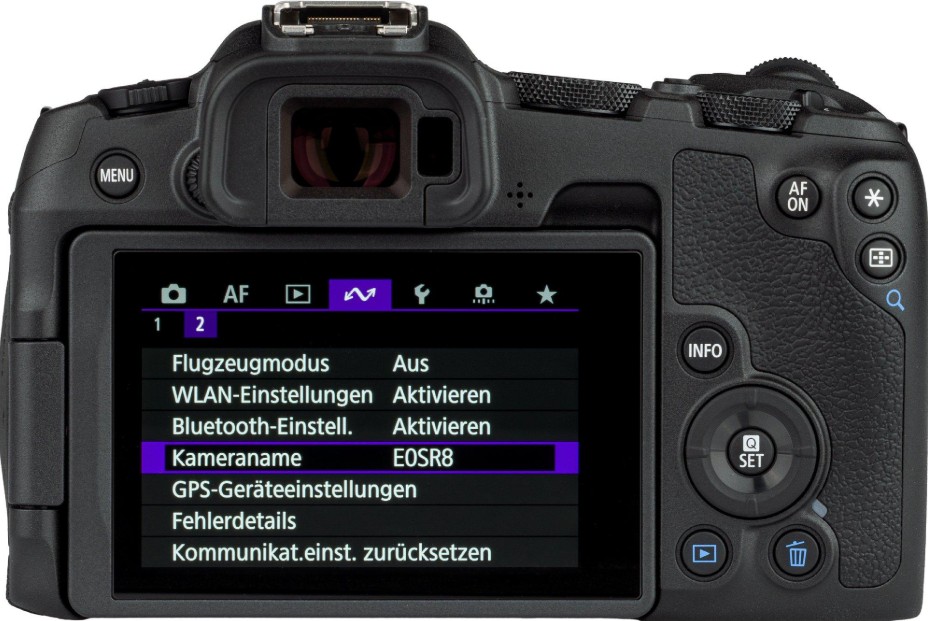
Đây không chỉ là tính năng dành cho những chuyến bay. Trong một số tình huống, chế độ này còn giúp bạn kiểm soát kết nối, giảm hoạt động truyền dữ liệu và tránh việc máy ảnh liên tục kết nối với điện thoại khi không cần thiết.
Những lợi ích chính của chế độ máy bay:
- Hạn chế kết nối không dây: Giảm hoạt động Wi-Fi hoặc Bluetooth theo phạm vi mà máy ảnh quy định.
- Có thể tiết kiệm pin: Nếu việc tắt chế độ không dây giúp giảm hoạt động kết nối nền, thời lượng pin có thể được cải thiện. Mức tiết kiệm tùy thuộc thiết bị và cách sử dụng.
- Tránh kết nối ngoài ý muốn: Hữu ích khi bạn không muốn máy ảnh tự động giao tiếp với điện thoại hoặc phụ kiện.
- Hỗ trợ tuân thủ quy định trên máy bay: Khi hãng hàng không yêu cầu hạn chế kết nối không dây, hãy làm theo hướng dẫn của phi hành đoàn và quy định áp dụng.
Trên một số máy Nikon, tùy chọn Airplane Mode được đặt trong menu thiết lập cùng với các mục kết nối thiết bị thông minh và điều khiển từ xa.
Khi nào nên bật chế độ máy bay?
Cần phân biệt rằng chế độ máy bay không đồng nghĩa với việc máy ảnh ngừng hoạt động hoặc không thể chụp ảnh. Trên các mẫu máy hỗ trợ, bạn vẫn có thể chụp và lưu ảnh vào thẻ nhớ bình thường.
Tuy nhiên, cách hoạt động cụ thể khác nhau giữa các hãng. Nếu bạn cần sử dụng GPS, truyền ảnh tự động hoặc đồng bộ thời gian qua điện thoại, hãy kiểm tra những chức năng nào sẽ bị vô hiệu hóa trước khi bật chế độ này.
3. Bộ thiết lập gợi ý cho người mới mua máy ảnh
Nếu chưa biết nên bắt đầu từ đâu, bạn có thể tham khảo bảng sau để thiết lập máy ảnh theo nhu cầu sử dụng.
Các thiết lập trên chỉ là điểm khởi đầu, không phải cấu hình bắt buộc cho tất cả máy ảnh.
Sau khi thiết lập, hãy chụp thử trong một số tình huống thực tế và kiểm tra ảnh trên màn hình máy tính. Bạn sẽ nhận ra những cài đặt nào thực sự hữu ích và có thể điều chỉnh chúng để phù hợp với phong cách chụp của mình.
Công Ty TNHH Phần Mềm SADESIGN
Mã số thuế: 0110083217























Sản phẩm nổi bật

Nâng Cấp Tài Khoản ChatGPT 4.0 Plus
199,000

Nâng cấp Google One chính chủ Giá Siêu Rẻ
259,000

Adobe Photoshop Bản Quyền Chính Hãng
899,000

Canva Pro Chính Hãng Giá Rẻ
199,000

Nâng cấp Tài khoản Zoom Pro Chính Chủ Giá Rẻ
199,000

Tài khoản CapCut Pro bản quyền chính hãng
399,000

One Drive 1TB + Office 365
399,000

Nâng Cấp YouTube Premium Chính Chủ
199,000
Sản Phẩm Bán Chạy
Nâng Cấp Tài Khoản Netflix Giá Rẻ
359,000 VNĐ
Google One chính chủ Giá Siêu Hời
259,000 VNĐ
Nâng cấp Coursera PLus chính chủ
399,000 VNĐ
Nâng cấp Google One chính chủ Giá Siêu Rẻ
259,000 VNĐ
Nâng cấp Office 365 Chính Hãng
399,000 VNĐ
Nâng cấp tài khoản Gemini Advanced
99,000 VNĐ
Nâng cấp tài khoản Capture One chính hãng
350,000 VNĐ
YouTube Premium Nâng cấp TK Chính Chủ
199,000 VNĐ
Tài khoản Zoom Pro Chính Chủ Giá Rẻ
199,000 VNĐ
Nâng cấp Canva Pro giá rẻ
199,000 VNĐ
Trọn Bộ Autodesk All App Giá Rẻ
1,499,000 VNĐ
Tài Khoản ChatGPT Plus (GPT-4)
199,000 VNĐ
Adobe Photoshop Bản Quyền Full App Giá Rẻ
899,000 VNĐ
Key Windows 10/11 Pro bản quyền
599,000 VNĐ
Nâng Cấp Tài khoản Freepik Premium
599,900 VNĐ
Tài khoản CapCut Pro bản quyền chính hãng
399,000 VNĐ
Nâng cấp Duolingo Super
299,000 VNĐ
Nâng cấp tài khoản Quizizz Super chính chủ
799,000 VNĐ