Đăng nhập/Đăng ký




Sản Phẩm Bán Chạy

Nâng cấp tài khoản Gemini Advanced
99,000 VNĐ

YouTube Premium Nâng cấp TK Chính Chủ
199,000 VNĐ

Adobe Photoshop Bản Quyền Full App Giá Rẻ
899,000 VNĐ

Nâng cấp Coursera PLus chính chủ
399,000 VNĐ

Nâng cấp tài khoản Quizizz Super chính chủ
799,000 VNĐ

Tài Khoản ChatGPT Plus (GPT-4)
199,000 VNĐ

Key Windows 10/11 Pro bản quyền
599,000 VNĐ

Nâng Cấp Tài khoản Freepik Premium
599,900 VNĐ

Nâng cấp Duolingo Super
299,000 VNĐ

Tài khoản Zoom Pro Chính Chủ Giá Rẻ
199,000 VNĐ

Nâng cấp Google One chính chủ Giá Siêu Rẻ
259,000 VNĐ

Nâng cấp tài khoản Capture One chính hãng
350,000 VNĐ

Trọn Bộ Autodesk All App Giá Rẻ
1,499,000 VNĐ

Tài khoản CapCut Pro bản quyền chính hãng
399,000 VNĐ

Google One chính chủ Giá Siêu Hời
259,000 VNĐ

Nâng cấp Canva Pro giá rẻ
199,000 VNĐ

Nâng cấp Office 365 Chính Hãng
399,000 VNĐ

Nâng Cấp Tài Khoản Netflix Giá Rẻ
359,000 VNĐ
5 kỹ thuật After Effects giúp Rigging và Animation nhân vật 2D nhanh, chuyên nghiệp
Làm hoạt hình nhân vật 2D trong After Effects sẽ trở nên nhanh chóng và chuyên nghiệp hơn khi bạn biết cách tối ưu quy trình làm việc.
Nội dung
Hoạt hình nhân vật 2D trong Adobe After Effects không chỉ đòi hỏi khả năng sáng tạo mà còn yêu cầu một quy trình làm việc khoa học để đảm bảo tiến độ và chất lượng của dự án. Đối với những animator chuyên nghiệp, việc tiết kiệm vài phút ở mỗi thao tác nhỏ có thể tạo ra sự khác biệt rất lớn khi phải xử lý hàng trăm hoặc hàng nghìn khung hình. Trong khi đó, người mới thường mất nhiều thời gian vì timeline lộn xộn, hệ thống layer thiếu tổ chức hoặc phải chỉnh sửa lặp đi lặp lại những thao tác đơn giản.
May mắn là After Effects cung cấp rất nhiều công cụ và tính năng giúp tối ưu hóa quy trình làm việc. Nếu biết tận dụng đúng cách, bạn có thể giảm đáng kể thời gian rigging, animation và chỉnh sửa mà vẫn giữ được tính linh hoạt của dự án. Dưới đây là 5 thủ thuật cực kỳ hữu ích giúp tăng tốc quy trình làm hoạt hình nhân vật 2D trong After Effects mà bất kỳ animator nào cũng nên áp dụng.
1. Dùng Null Object để điều khiển khớp
Một trong những vấn đề phổ biến nhất khi làm hoạt hình nhân vật là timeline nhanh chóng trở nên rối rắm. Mỗi cánh tay, cẳng tay, bàn tay, chân hay bàn chân đều có keyframe riêng, khiến việc chỉnh sửa sau này trở thành cơn ác mộng. Chỉ cần khách hàng yêu cầu thay đổi một chuyển động nhỏ, bạn có thể phải sửa hàng chục keyframe nằm rải rác trên nhiều layer khác nhau.
Giải pháp hiệu quả nhất là sử dụng Null Object làm bộ điều khiển cho các khớp của nhân vật. Thay vì đặt keyframe trực tiếp lên từng bộ phận, hãy liên kết (Parent) các chi với những Null Object được đặt đúng tại vị trí khớp nối. Những Null này sẽ đóng vai trò như bộ điều khiển trung tâm, giúp mọi chuyển động trở nên logic và dễ kiểm soát hơn.
Các bước thực hiện rất đơn giản. Đầu tiên, tạo một Null Object bằng cách vào Layer > New > Null Object. Sau đó đặt Null đúng vị trí của khớp, ví dụ như vai, khuỷu tay hoặc đầu gối. Tiếp theo sử dụng công cụ Parent & Link để liên kết layer tay hoặc chân với Null vừa tạo.
Sau khi hoàn tất, bạn chỉ cần xoay hoặc di chuyển Null Object thay vì thao tác trực tiếp trên từng layer. Ví dụ, khi xoay Null ở khuỷu tay, cẳng tay sẽ chuyển động tự nhiên theo đúng cơ chế của khớp. Điều này giúp toàn bộ hệ thống animation trở nên gọn gàng, trực quan và dễ chỉnh sửa hơn rất nhiều.
Đây cũng chính là nguyên lý rigging mà các animator chuyên nghiệp sử dụng trong các dự án hoạt hình lớn. Hiểu được hệ thống Parenting Hierarchy sẽ giúp bạn xây dựng cấu trúc nhân vật ổn định, dễ mở rộng và thuận tiện khi cần chỉnh sửa nhiều lần.
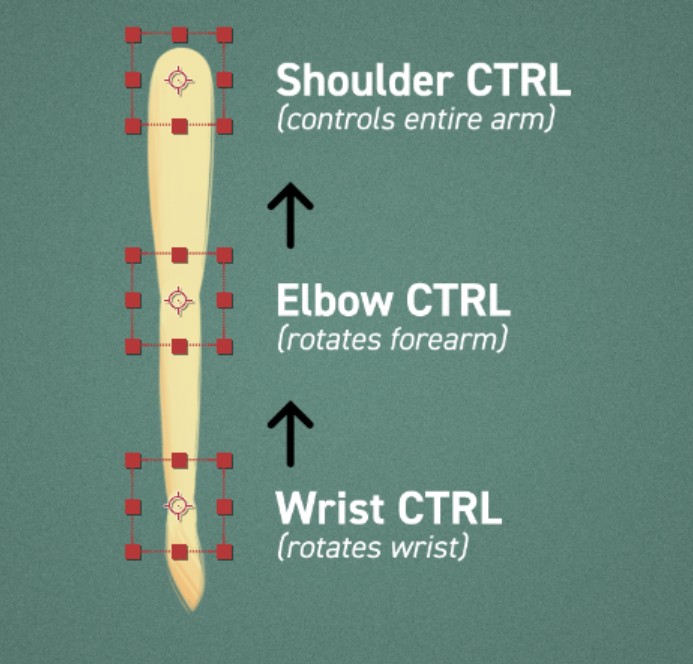
Một mẹo rất quan trọng là hãy đặt tên cho các Null Object thật rõ ràng, chẳng hạn như L_Vai_CTRL, R_CuiCho_CTRL, L_Goi_CTRL hoặc R_CoChan_CTRL. Khi số lượng bộ điều khiển tăng lên, cách đặt tên thống nhất sẽ giúp bạn xác định đúng layer chỉ trong vài giây.
2. Làm chủ Anchor Point để chuyển động chính xác
Rất nhiều người mới học After Effects gặp tình trạng cánh tay hoặc chân của nhân vật xoay quanh một vị trí rất kỳ lạ thay vì xoay tại khớp. Nguyên nhân là vì After Effects mặc định đặt Anchor Point ở chính giữa layer, trong khi các bộ phận cơ thể lại cần xoay quanh các khớp nối.
Nếu không xử lý Anchor Point ngay từ đầu, toàn bộ quá trình animation sau này sẽ gặp rất nhiều khó khăn. Thậm chí sau khi đã tạo hàng chục keyframe, bạn mới phát hiện tâm xoay sai vị trí và phải làm lại gần như toàn bộ.
Giải pháp là sử dụng Anchor Point Tool bằng phím tắt Y hoặc sử dụng script Anchor Point Mover để di chuyển tâm xoay nhanh chóng đến đúng vị trí mong muốn.
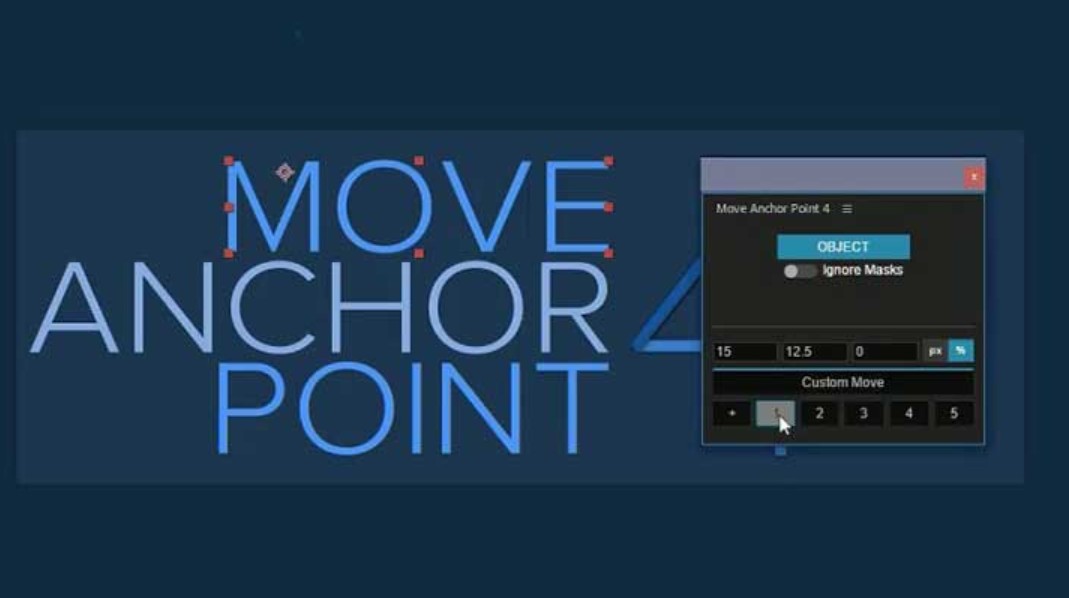
Ví dụ, đối với bắp tay, Anchor Point cần được đặt ngay tại vai. Với cẳng tay, Anchor Point nên đặt ở khuỷu tay. Đối với bàn chân, tâm xoay nên nằm ở mắt cá hoặc gót chân tùy từng chuyển động. Khi mọi Anchor Point đều được chuẩn hóa, các thao tác xoay sẽ trở nên tự nhiên và đúng với cơ chế vận động của nhân vật.
Nếu bạn thường xuyên import file từ Adobe Illustrator hoặc Photoshop thì bước này càng quan trọng hơn. Sau khi import, After Effects thường đặt Anchor Point ở giữa từng layer. Vì vậy, hãy dành vài phút kiểm tra toàn bộ Anchor Point trước khi bắt đầu tạo keyframe. Khoảng thời gian ngắn này sẽ giúp bạn tiết kiệm hàng giờ chỉnh sửa về sau.
Việc chuẩn hóa Anchor Point ngay từ đầu cũng giúp quá trình rigging diễn ra nhanh hơn, hạn chế lỗi chuyển động và tạo nền tảng tốt cho các kỹ thuật animation nâng cao.
3. Dùng Expression để tự động hóa chuyển động lặp lại
Trong hoạt hình nhân vật, có rất nhiều chuyển động được lặp đi lặp lại như hít thở, chớp mắt, tóc bay nhẹ hay quần áo đung đưa. Nếu tạo từng keyframe thủ công cho những chuyển động này, bạn sẽ mất rất nhiều thời gian mà hiệu quả lại không cao.
Expression là giải pháp giúp tự động hóa các chuyển động lặp lại mà vẫn giữ được tính linh hoạt. Chỉ với một đoạn mã ngắn, After Effects có thể tạo ra các chuyển động liên tục trong suốt thời gian của composition.
Ví dụ, để tạo hiệu ứng hít thở cho nhân vật, hãy chèn đoạn expression dưới đây vào thuộc tính Scale của layer ngực.
freq = 0.5; // số nhịp thở mỗi giây
amp = 5; // mức độ phóng to/thu nhỏ (%)
[100 + amp * Math.sin(freq * time * Math.PI * 2), 100];
Sau khi áp dụng đoạn mã này, phần ngực của nhân vật sẽ tự động phóng to và thu nhỏ theo chu kỳ đều đặn, tạo cảm giác hít thở tự nhiên.
Nếu muốn nhân vật thở nhanh hơn, bạn chỉ cần tăng giá trị của freq. Nếu muốn chuyển động rõ hơn, hãy tăng giá trị amp. Muốn vai hoặc bụng cũng chuyển động theo nhịp thở, chỉ cần áp dụng cùng expression và điều chỉnh biên độ cho phù hợp.
Ưu điểm lớn nhất của Expression là hoàn toàn không phá vỡ hệ thống keyframe hiện có. Bạn vẫn có thể tạo các chuyển động chính bằng keyframe và để Expression đảm nhận các chuyển động phụ lặp đi lặp lại. Đây chính là phương pháp non-destructive được sử dụng rất phổ biến trong các studio hoạt hình.
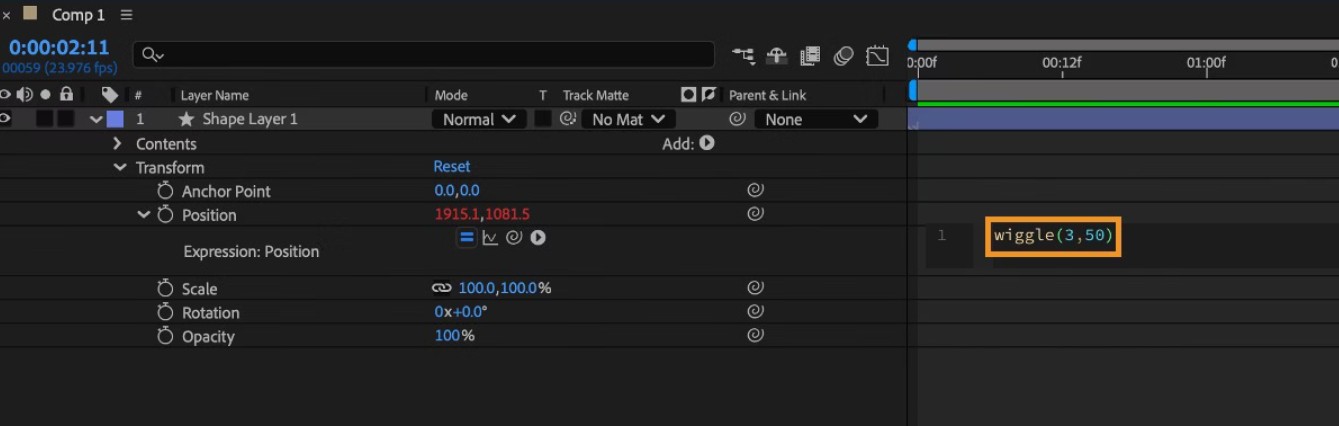
Sau khi làm quen với Expression, bạn nên tiếp tục tìm hiểu các lệnh như loopOut("cycle") để tạo vòng lặp hoàn hảo hoặc wiggle để tạo các chuyển động ngẫu nhiên tự nhiên cho tóc, quần áo, phụ kiện hoặc các chi tiết môi trường.
4. Đặt tên Layer khoa học để quản lý dự án hiệu quả
Một project hoạt hình kéo dài nhiều tuần hoặc nhiều tháng có thể chứa hàng trăm layer. Nếu tất cả đều mang tên mặc định như Layer 15, Layer 38 hay Shape Layer 62 thì việc tìm đúng đối tượng gần như là bất khả thi.
Ngay từ đầu dự án, hãy xây dựng một quy tắc đặt tên thống nhất. Điều này không chỉ giúp bạn làm việc nhanh hơn mà còn hỗ trợ đồng đội dễ dàng tiếp quản project khi cần.
Bạn có thể sử dụng các tiền tố để phân loại layer như L và R cho bên trái và bên phải, _BASE cho thân chính, _CTRL cho các Null điều khiển, FG cho tiền cảnh và BG cho hậu cảnh.
Ví dụ một cấu trúc hợp lý sẽ là:
NhanVat_BASE
├─ L_BapTay
│ └─ L_BapTay_CTRL
├─ L_CangTay
│ └─ L_CangTay_CTRL
├─ R_BapTay
└─ R_BapTay_CTRL
Ngoài việc đặt tên, hãy tận dụng hệ thống màu của After Effects. Bạn có thể quy định tất cả Null Object đều có một màu riêng, các bộ phận tay chân có một màu khác và các chi tiết khuôn mặt sử dụng màu riêng biệt.
Khi timeline ngày càng phức tạp, việc phân biệt layer bằng màu sắc sẽ giúp bạn tìm đúng đối tượng chỉ trong tích tắc. Đặc biệt khi phải làm việc trong thời gian dài hoặc chỉnh sửa dự án cũ, hệ thống màu sắc sẽ phát huy hiệu quả rất lớn.
Sau khi mọi layer đều được đặt tên chuẩn, bạn còn có thể sử dụng tính năng tìm kiếm của After Effects bằng Cmd/Ctrl + F trong Timeline để truy cập nhanh bất kỳ layer nào.
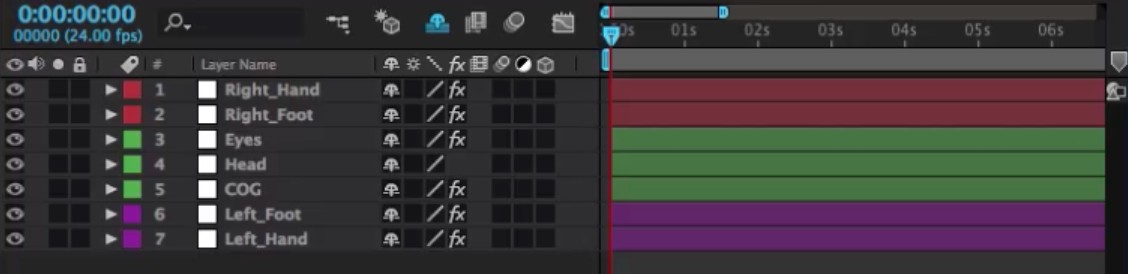
Một project được tổ chức tốt luôn giúp tốc độ làm việc tăng lên đáng kể và giảm thiểu sai sót trong quá trình sản xuất.
5. Dùng Shape Layer để làm tay chân linh hoạt hơn
Rất nhiều animator lựa chọn vẽ toàn bộ nhân vật trong Illustrator hoặc Photoshop rồi import sang After Effects. Đây là phương pháp quen thuộc nhưng lại bộc lộ nhiều hạn chế khi dự án bước vào giai đoạn chỉnh sửa.
Chỉ cần khách hàng yêu cầu kéo dài cánh tay hoặc thay đổi độ dày của chân, bạn sẽ phải quay lại Illustrator, chỉnh sửa, lưu file, import lại và căn chỉnh toàn bộ. Quy trình này tiêu tốn khá nhiều thời gian, đặc biệt với các dự án có nhiều phiên bản chỉnh sửa.
Một giải pháp hiệu quả hơn là sử dụng Shape Layer ngay trong After Effects để xây dựng các bộ phận của nhân vật.
Shape Layer hoạt động dưới dạng vector nên có thể chỉnh sửa trực tiếp mà không làm giảm chất lượng hình ảnh. Khi cần kéo dài cánh tay, bạn chỉ cần chỉnh sửa Path. Muốn tăng độ dày của tay hoặc chân, chỉ việc thay đổi thông số Stroke Width. Tất cả đều được cập nhật ngay lập tức mà không cần chuyển sang phần mềm khác.
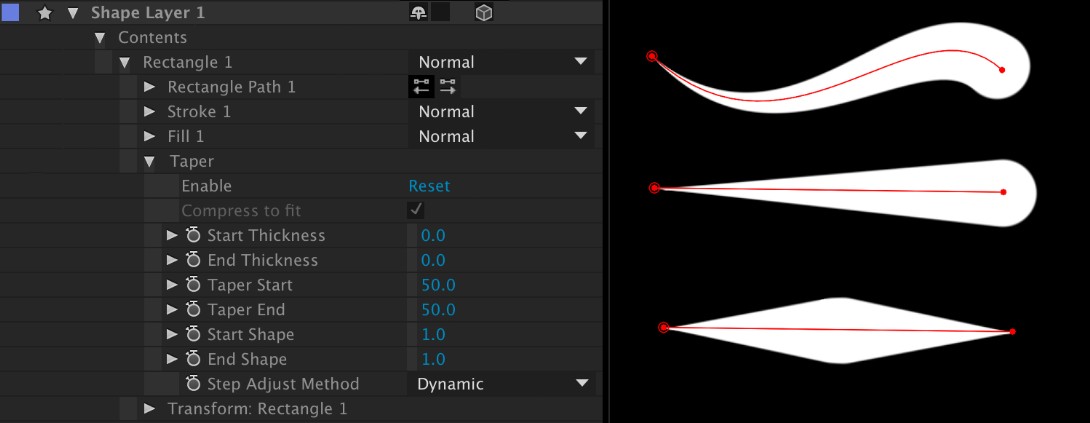
Đối với người mới, bạn hoàn toàn có thể bắt đầu bằng những hình dạng cơ bản như hình chữ nhật để tạo tay chân và hình tròn để tạo các khớp nối. Sau đó kết hợp cùng các công cụ rigging như Joysticks 'n Sliders để xây dựng hệ thống điều khiển linh hoạt hơn, kể cả đối với khuôn mặt.
Ưu điểm lớn nhất của Shape Layer là khả năng chỉnh sửa không giới hạn. Mỗi thành phần đều tồn tại dưới dạng thông số nên việc thay đổi kích thước, hình dạng hoặc chuyển động đều diễn ra rất nhanh chóng. So với quy trình chỉnh sửa qua Illustrator hoặc Photoshop, Shape Layer giúp rút ngắn đáng kể thời gian xử lý khi khách hàng yêu cầu thay đổi.
Ngoài ra, bạn cũng nên thử sử dụng Trim Paths trên Shape Layer để tạo hiệu ứng đường nét tự xuất hiện. Đây là kỹ thuật rất phổ biến khi tạo cảnh chuyển tiếp hoặc giới thiệu nhân vật, mang lại cảm giác chuyên nghiệp và hiện đại cho video.
6. Kết luận
Dù bạn là người mới học After Effects hay đã có kinh nghiệm làm việc tại các studio, việc áp dụng đồng thời năm thủ thuật trên sẽ giúp timeline gọn gàng hơn, quy trình animation chuyên nghiệp hơn và đặc biệt là giảm đáng kể thời gian chỉnh sửa khi khách hàng yêu cầu thay đổi. Đây đều là những kỹ năng nền tảng mà bất kỳ animator 2D nào cũng nên thành thạo để nâng cao năng suất và tạo ra những sản phẩm chất lượng cao.
Công Ty TNHH Phần Mềm SADESIGN
Mã số thuế: 0110083217























Sản phẩm nổi bật

Nâng Cấp Tài Khoản ChatGPT 4.0 Plus
199,000

Nâng cấp Google One chính chủ Giá Siêu Rẻ
259,000

Adobe Photoshop Bản Quyền Chính Hãng
899,000

Canva Pro Chính Hãng Giá Rẻ
199,000

Nâng cấp Tài khoản Zoom Pro Chính Chủ Giá Rẻ
199,000

Tài khoản CapCut Pro bản quyền chính hãng
399,000

One Drive 1TB + Office 365
399,000

Nâng Cấp YouTube Premium Chính Chủ
199,000
Sản Phẩm Bán Chạy
Nâng cấp tài khoản Gemini Advanced
99,000 VNĐ
YouTube Premium Nâng cấp TK Chính Chủ
199,000 VNĐ
Adobe Photoshop Bản Quyền Full App Giá Rẻ
899,000 VNĐ
Nâng cấp Coursera PLus chính chủ
399,000 VNĐ
Nâng cấp tài khoản Quizizz Super chính chủ
799,000 VNĐ
Tài Khoản ChatGPT Plus (GPT-4)
199,000 VNĐ
Key Windows 10/11 Pro bản quyền
599,000 VNĐ
Nâng Cấp Tài khoản Freepik Premium
599,900 VNĐ
Nâng cấp Duolingo Super
299,000 VNĐ
Tài khoản Zoom Pro Chính Chủ Giá Rẻ
199,000 VNĐ
Nâng cấp Google One chính chủ Giá Siêu Rẻ
259,000 VNĐ
Nâng cấp tài khoản Capture One chính hãng
350,000 VNĐ
Trọn Bộ Autodesk All App Giá Rẻ
1,499,000 VNĐ
Tài khoản CapCut Pro bản quyền chính hãng
399,000 VNĐ
Google One chính chủ Giá Siêu Hời
259,000 VNĐ
Nâng cấp Canva Pro giá rẻ
199,000 VNĐ
Nâng cấp Office 365 Chính Hãng
399,000 VNĐ
Nâng Cấp Tài Khoản Netflix Giá Rẻ
359,000 VNĐ