Đăng nhập/Đăng ký




Sản Phẩm Bán Chạy

Nâng cấp Office 365 Chính Hãng
399,000 VNĐ

Nâng cấp Google One chính chủ Giá Siêu Rẻ
259,000 VNĐ

Tài khoản Zoom Pro Chính Chủ Giá Rẻ
199,000 VNĐ

Nâng Cấp Tài khoản Freepik Premium
599,900 VNĐ

Tài khoản CapCut Pro bản quyền chính hãng
399,000 VNĐ

Trọn Bộ Autodesk All App Giá Rẻ
1,499,000 VNĐ

Nâng cấp tài khoản Quizizz Super chính chủ
799,000 VNĐ

Key Windows 10/11 Pro bản quyền
599,000 VNĐ

YouTube Premium Nâng cấp TK Chính Chủ
199,000 VNĐ

Nâng cấp tài khoản Gemini Advanced
99,000 VNĐ

Nâng cấp Coursera PLus chính chủ
399,000 VNĐ

Nâng cấp Duolingo Super
299,000 VNĐ

Adobe Photoshop Bản Quyền Full App Giá Rẻ
899,000 VNĐ

Nâng cấp Canva Pro giá rẻ
199,000 VNĐ

Nâng cấp tài khoản Capture One chính hãng
350,000 VNĐ

Tài Khoản ChatGPT Plus (GPT-4)
199,000 VNĐ

Google One chính chủ Giá Siêu Hời
259,000 VNĐ

Nâng Cấp Tài Khoản Netflix Giá Rẻ
359,000 VNĐ
5 Cách Khắc Phục Google Chrome Ngốn RAM Hiệu Quả Nhất
Tổng hợp các nguyên nhân phổ biến khiến Chrome tiêu tốn tài nguyên bộ nhớ và hướng dẫn từng bước tối ưu hóa hiệu suất trình duyệt.
Nội dung
- 1. Vì sao Google Chrome ngốn nhiều RAM?
- 1.1. Cơ chế xử lý đa tiến trình
- 1.2. Mở quá nhiều tab cùng lúc
- 1.3. Tiện ích mở rộng tiêu thụ tài nguyên
- 1.4. Dung lượng RAM hạn chế
- 2. Bật Memory Saver để giảm mức sử dụng RAM
- 3. Kiểm tra tab ngốn RAM bằng Chrome Task Manager
- 4. Tắt tiện ích mở rộng không cần thiết
- 5. Khởi động lại Chrome và tối ưu tài nguyên máy tính

Google Chrome là một trong những trình duyệt web được sử dụng phổ biến nhờ tốc độ truy cập nhanh, giao diện trực quan và hệ sinh thái tiện ích phong phú. Tuy nhiên, một vấn đề khiến nhiều người dùng gặp khó khăn trong quá trình sử dụng là Chrome tiêu thụ khá nhiều bộ nhớ RAM. Khi mở nhiều tab cùng lúc, máy tính có thể xuất hiện tình trạng giật lag, phản hồi chậm hoặc khó vận hành đồng thời các phần mềm khác.
Trong bài viết này, SaDesign sẽ giúp bạn tìm hiểu nguyên nhân khiến Chrome ngốn RAM, đồng thời hướng dẫn 5 cách tối ưu bộ nhớ đơn giản, dễ thực hiện giúp bạn có thể áp dụng những giải pháp phù hợp để cải thiện hiệu suất trình duyệt và tận dụng tài nguyên máy tính hiệu quả hơn.
1. Vì sao Google Chrome ngốn nhiều RAM?
Trước khi tìm cách khắc phục, người dùng cần hiểu rằng việc Google Chrome sử dụng nhiều RAM không phải lúc nào cũng xuất phát từ lỗi phần mềm. Phần lớn trường hợp liên quan đến cơ chế hoạt động của trình duyệt, số lượng tab đang mở và đặc điểm của các trang web được truy cập.
1.1. Cơ chế xử lý đa tiến trình
Một trong những nguyên nhân quan trọng khiến Chrome sử dụng nhiều bộ nhớ là kiến trúc đa tiến trình. Thay vì xử lý mọi hoạt động trong một tiến trình duy nhất, trình duyệt phân chia công việc thành nhiều tiến trình riêng biệt, phục vụ các tab, tiện ích mở rộng và thành phần hệ thống.
Cách thiết kế này mang lại nhiều lợi ích. Khi một trang web gặp sự cố, những tab khác thường vẫn có thể hoạt động bình thường. Việc tách biệt các tiến trình cũng góp phần tăng khả năng cách ly và giúp trình duyệt xử lý nhiều tác vụ đồng thời.

Tuy nhiên, mỗi tiến trình cần một lượng tài nguyên nhất định để vận hành. Khi số lượng tab và tiện ích mở rộng tăng lên, tổng lượng RAM được sử dụng cũng có thể tăng theo.
1.2. Mở quá nhiều tab cùng lúc
Nhiều người có thói quen mở hàng chục tab để tra cứu thông tin, xem video, đọc tài liệu hoặc lưu lại các trang web cần thiết. Mặc dù cách làm này thuận tiện, mỗi tab có thể chứa nhiều thành phần tiêu tốn tài nguyên như hình ảnh, video, mã JavaScript và các nội dung tương tác.
Những trang web có giao diện phức tạp hoặc ứng dụng trực tuyến thường cần nhiều tài nguyên hơn các trang chỉ chứa văn bản. Vì vậy, mở nhiều tab không đồng nghĩa với việc mỗi tab tiêu thụ lượng RAM như nhau.
Đối với người làm thiết kế, việc đồng thời mở thư viện hình ảnh, website tham khảo, nền tảng quản lý dự án và công cụ làm việc trực tuyến có thể khiến mức sử dụng bộ nhớ tăng đáng kể.
1.3. Tiện ích mở rộng tiêu thụ tài nguyên
Chrome hỗ trợ nhiều tiện ích mở rộng giúp tăng năng suất, từ công cụ dịch thuật, quản lý mật khẩu đến chặn quảng cáo và hỗ trợ công việc. Tuy nhiên, một số tiện ích cần chạy nền hoặc thường xuyên xử lý dữ liệu, khiến mức tiêu thụ RAM tăng lên.
Trong một số trường hợp, tiện ích lỗi hoặc hoạt động không hiệu quả còn có thể khiến bộ nhớ được sử dụng nhiều hơn bình thường.
Do đó, người dùng nên kiểm tra các tiện ích đã cài đặt và loại bỏ những thành phần không còn cần thiết.
1.4. Dung lượng RAM hạn chế
Ngoài bản thân trình duyệt, cấu hình máy tính cũng ảnh hưởng trực tiếp đến trải nghiệm sử dụng. Nếu máy tính có dung lượng RAM thấp nhưng phải chạy nhiều ứng dụng cùng lúc, hệ thống có thể không còn đủ bộ nhớ khả dụng cho các tác vụ mới.
Khi đó, Windows hoặc hệ điều hành có thể phải sử dụng bộ nhớ ảo trên ổ đĩa để hỗ trợ. Điều này có thể khiến máy tính phản hồi chậm hơn so với khi dữ liệu được xử lý trực tiếp trong RAM.
Cần lưu ý rằng Chrome sử dụng nhiều RAM chưa chắc là vấn đề. Nếu máy tính vẫn hoạt động mượt mà, người dùng không nhất thiết phải tìm cách giảm bộ nhớ bằng mọi giá. Điều quan trọng là xác định liệu mức sử dụng tài nguyên có thực sự ảnh hưởng đến hiệu suất hay không.
2. Bật Memory Saver để giảm mức sử dụng RAM
Memory Saver hay Trình tiết kiệm bộ nhớ là tính năng tích hợp trong Google Chrome giúp giảm lượng RAM dành cho những tab không được sử dụng.
Khi tính năng này hoạt động, Chrome có thể đưa các tab không hoạt động vào trạng thái ngủ để giải phóng tài nguyên cho những tab đang được sử dụng. Khi người dùng quay lại, trang web có thể cần tải lại hoặc khôi phục trạng thái hoạt động.
Đây là giải pháp phù hợp với những người thường xuyên mở nhiều tab nhưng không muốn đóng chúng hoàn toàn.
Hướng dẫn bật Memory Saver
Bước 1: Mở Google Chrome trên máy tính.
Bước 2: Nhấn biểu tượng ba chấm ở góc trên bên phải và chọn Cài đặt (Settings).
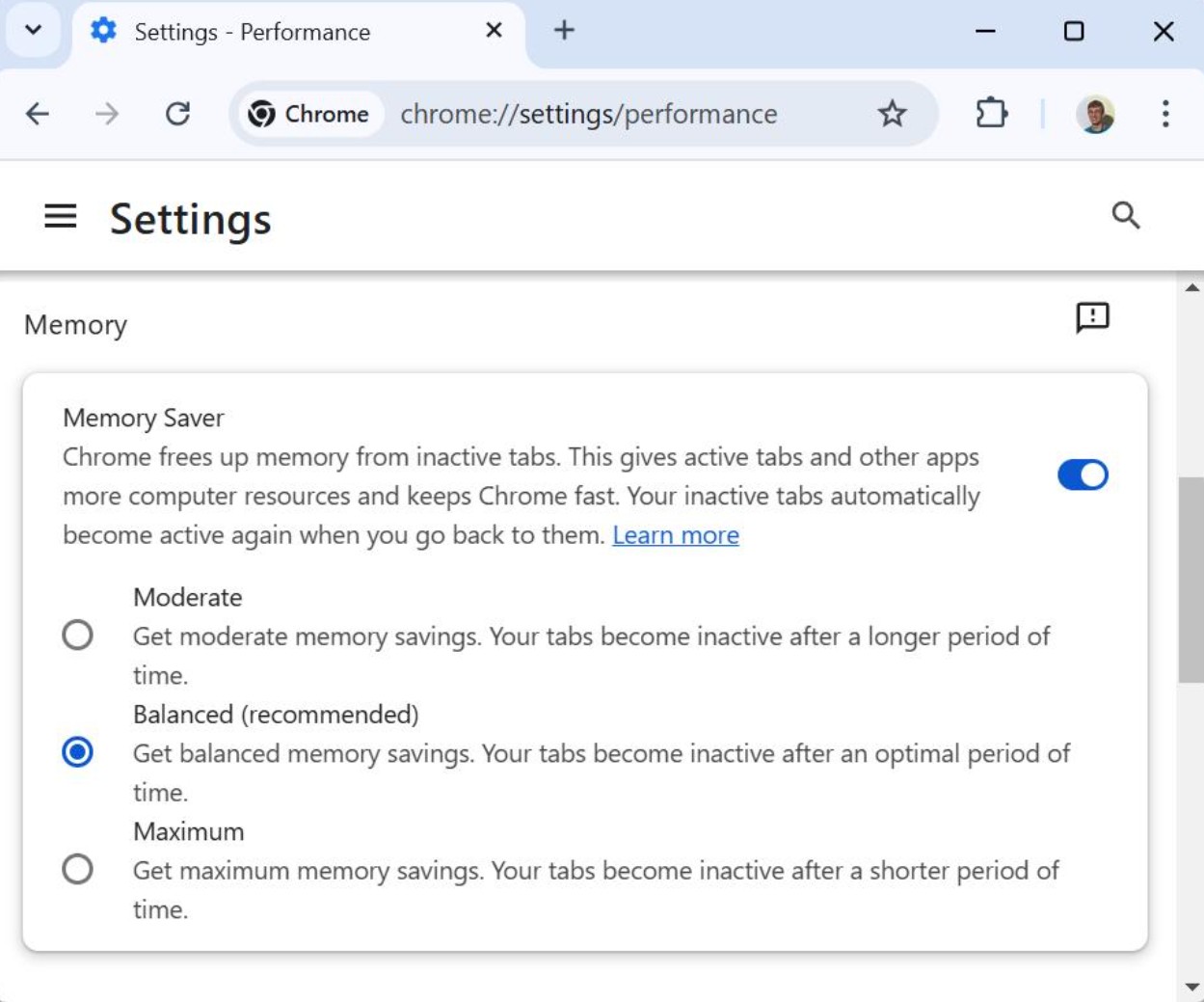
Bước 3: Trong menu cài đặt, chọn mục Hiệu suất (Performance).
Bước 4: Tìm phần Trình tiết kiệm bộ nhớ (Memory Saver) và bật công tắc.
Bước 5: Chọn mức tiết kiệm bộ nhớ phù hợp với nhu cầu sử dụng nếu trình duyệt cung cấp các tùy chọn này.
Ngoài ra, bạn có thể nhập trực tiếp địa chỉ chrome://settings/performance vào thanh địa chỉ để mở trang cài đặt hiệu suất.
Chrome có thể cung cấp các chế độ như Trung bình, Cân bằng và Tối đa, tùy phiên bản. Người dùng nên bắt đầu với chế độ Cân bằng để duy trì sự thuận tiện trong quá trình sử dụng. Nếu thường xuyên mở nhiều tab và muốn ưu tiên giải phóng RAM, bạn có thể thử chế độ Tối đa.
Lưu ý: Không phải mọi trang web đều phù hợp để đưa vào trạng thái ngủ. Với những trang cần duy trì hoạt động liên tục, bạn nên cân nhắc thêm chúng vào danh sách ngoại lệ của Memory Saver. Đồng thời, hãy lưu dữ liệu trước khi chuyển đổi giữa các tab để tránh mất nội dung chưa được lưu.
3. Kiểm tra tab ngốn RAM bằng Chrome Task Manager
Nếu đã bật Memory Saver nhưng Chrome vẫn hoạt động chậm, bước tiếp theo là xác định tab hoặc tiến trình nào đang tiêu thụ nhiều tài nguyên nhất.
Chrome có Trình quản lý tác vụ riêng, cho phép người dùng theo dõi mức sử dụng bộ nhớ của từng tab, tiện ích mở rộng và các tiến trình trình duyệt.
Cách kiểm tra mức sử dụng RAM
Bước 1: Mở Google Chrome.
Bước 2: Nhấn tổ hợp phím Shift + Esc để mở Trình quản lý tác vụ của Chrome.
Bước 3: Quan sát cột bộ nhớ, thường có tên Memory footprint hoặc Memory, để xem tiến trình nào đang sử dụng nhiều RAM.
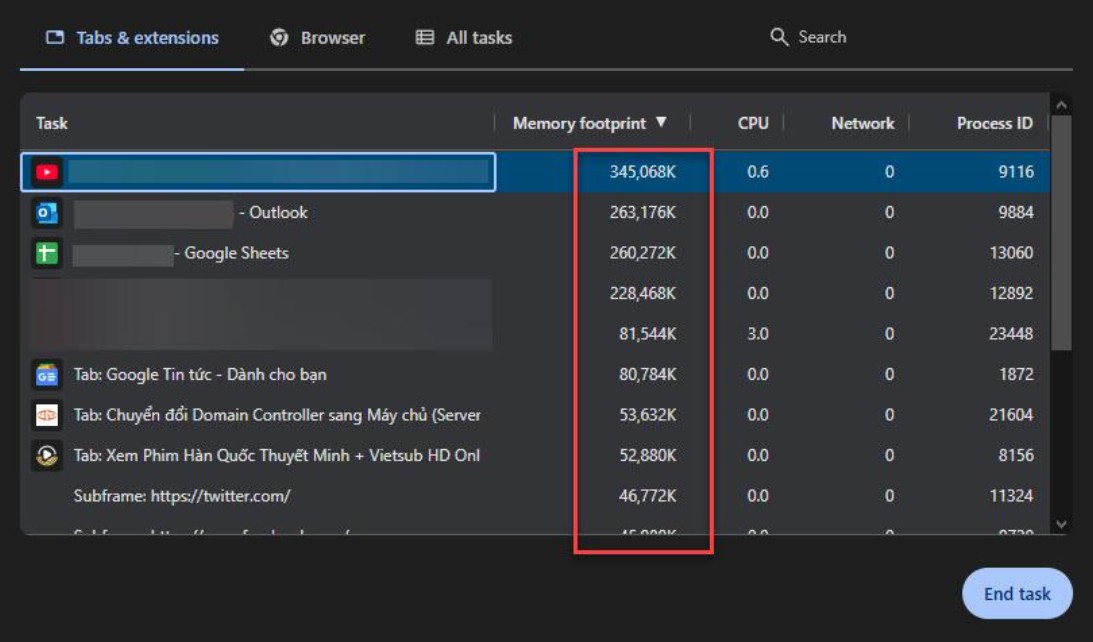
Bước 4: Xác định những tab không cần thiết hoặc tiến trình có mức tiêu thụ bất thường.
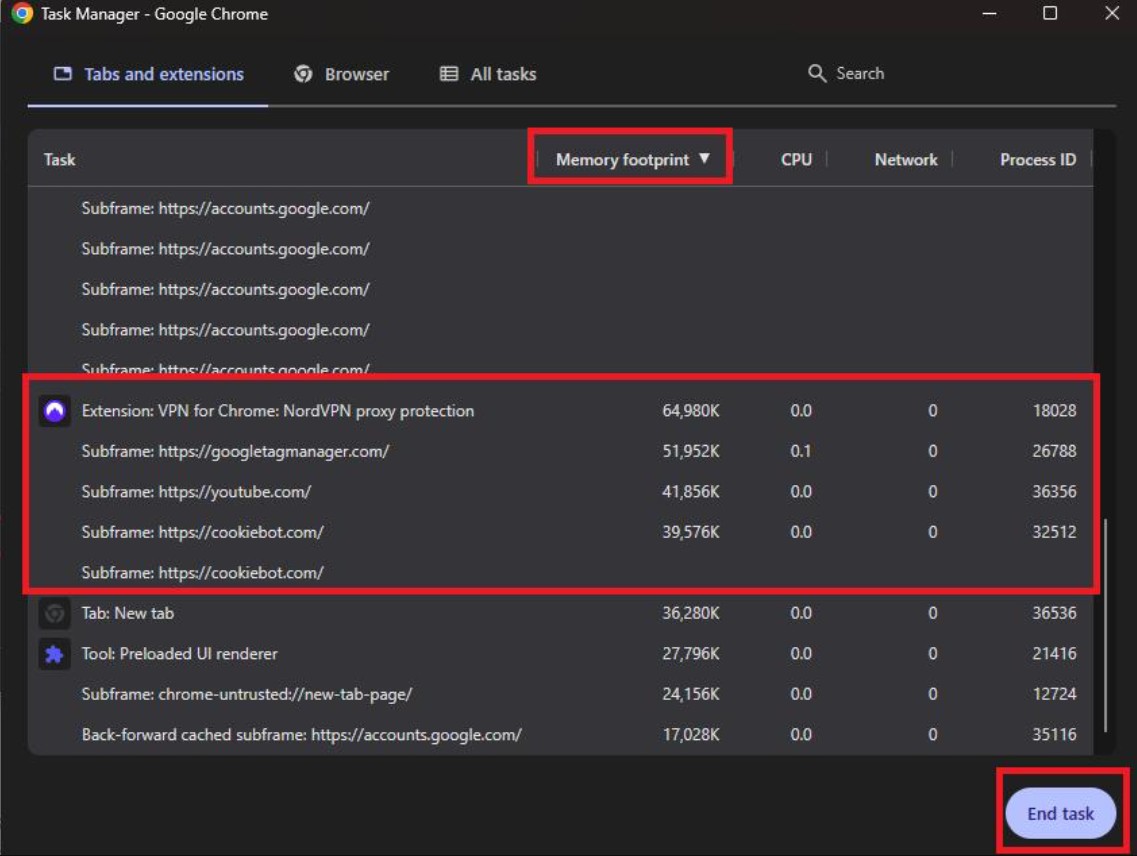
Bước 5: Nếu muốn đóng một tiến trình, hãy chọn tiến trình đó và nhấn Kết thúc quá trình (End process).
Thao tác này có thể giúp giải phóng tài nguyên, nhưng cần thực hiện thận trọng. Nếu đóng tab đang chứa biểu mẫu, tài liệu hoặc nội dung chưa lưu, bạn có thể mất dữ liệu.
Ngoài ra, không nên kết luận một tab có vấn đề chỉ vì nó sử dụng nhiều RAM. Các ứng dụng trực tuyến phức tạp có thể cần nhiều bộ nhớ để hoạt động bình thường. Hãy ưu tiên kiểm tra những tiến trình có mức tiêu thụ bất thường hoặc khiến trình duyệt phản hồi chậm.
4. Tắt tiện ích mở rộng không cần thiết
Một giải pháp khác để giảm RAM là rà soát các tiện ích mở rộng đang được cài đặt trong Chrome.
Nhiều người dùng cài đặt tiện ích để phục vụ những nhu cầu khác nhau nhưng sau đó không còn sử dụng. Việc giữ quá nhiều tiện ích không cần thiết có thể làm tăng mức sử dụng tài nguyên và khiến trình duyệt khó quản lý hơn.
Hướng dẫn quản lý tiện ích mở rộng
Bước 1: Nhập chrome://extensions/ vào thanh địa chỉ Chrome và nhấn Enter.
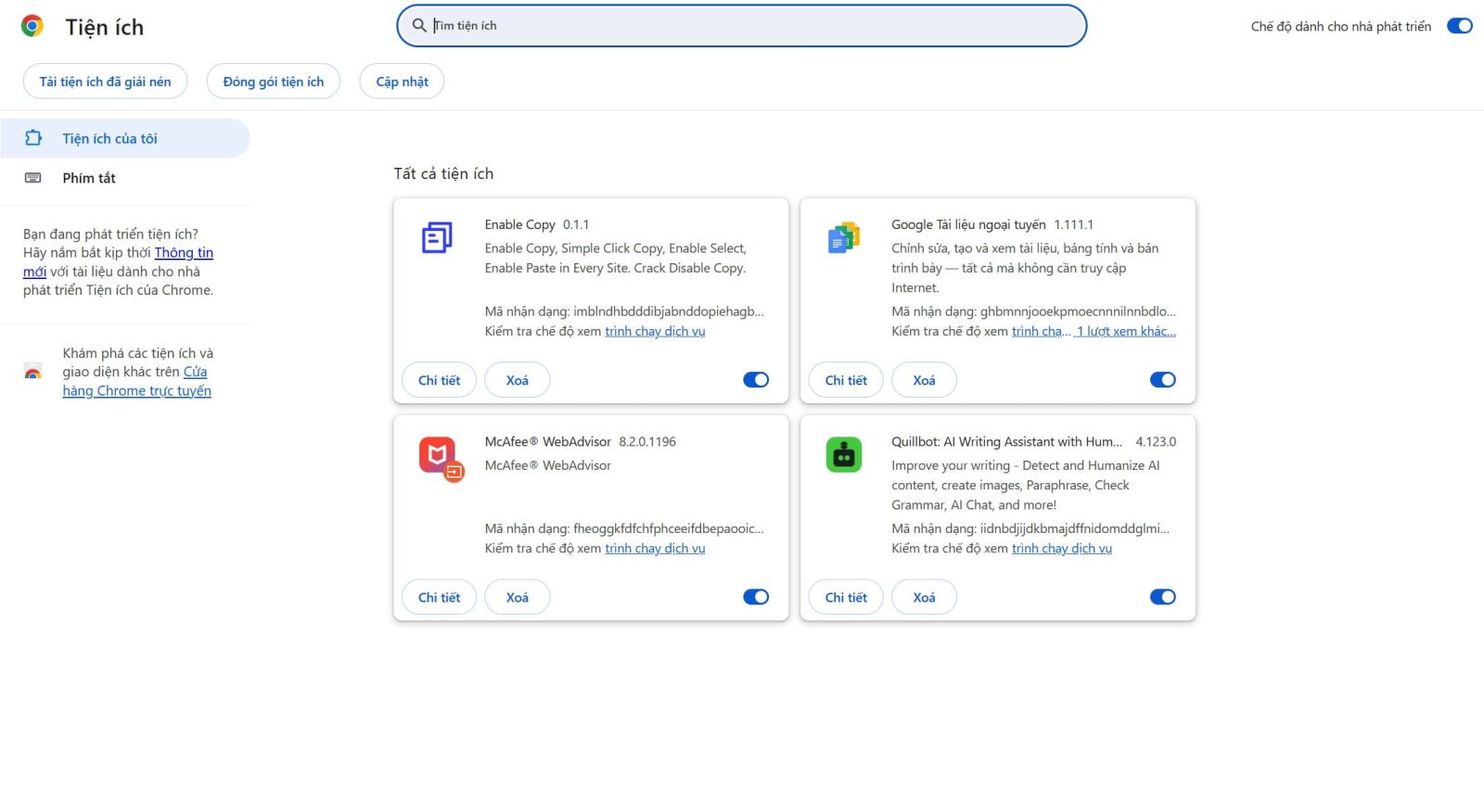
Bước 2: Xem danh sách tiện ích đang được cài đặt.
Bước 3: Xác định những tiện ích ít sử dụng hoặc không còn phục vụ nhu cầu hiện tại.
Bước 4: Tắt công tắc của từng tiện ích để kiểm tra xem hiệu suất trình duyệt có được cải thiện hay không.
Bước 5: Nếu xác định tiện ích không còn cần thiết, nhấn Xóa (Remove) để gỡ bỏ.
SaDesign khuyến nghị người dùng nên kiểm tra từng tiện ích thay vì tắt tất cả cùng lúc. Cách này giúp xác định chính xác hơn thành phần có thể gây ra vấn đề, đồng thời hạn chế ảnh hưởng đến những công cụ đang phục vụ công việc.
Đặc biệt, hãy chỉ cài đặt tiện ích từ nguồn đáng tin cậy và xem xét quyền truy cập mà tiện ích yêu cầu trước khi sử dụng.
5. Khởi động lại Chrome và tối ưu tài nguyên máy tính
Trong một số trường hợp, Chrome có thể hoạt động kém ổn định sau thời gian dài sử dụng, đặc biệt khi có nhiều tab hoặc tiến trình chạy liên tục. Khởi động lại trình duyệt là biện pháp đơn giản để làm mới các tiến trình đang hoạt động.
Tuy nhiên, nếu toàn bộ máy tính đều chậm, nguyên nhân có thể không chỉ nằm ở Chrome mà còn liên quan đến RAM, CPU, ổ đĩa hoặc các ứng dụng khác.
Bạn có thể thực hiện theo những bước sau:
Bước 1: Lưu lại toàn bộ tài liệu và công việc đang thực hiện.
Bước 2: Đóng các tab không cần thiết.
Bước 3: Thoát Chrome hoàn toàn rồi mở lại trình duyệt.
Bước 4: Mở Trình quản lý tác vụ của Windows bằng tổ hợp phím Ctrl + Shift + Esc.
Bước 5: Kiểm tra mức sử dụng RAM, CPU và ổ đĩa để xác định thành phần đang chiếm nhiều tài nguyên.
Bước 6: Đóng những ứng dụng không cần thiết và kiểm tra dung lượng trống của ổ đĩa hệ thống.
Nếu tình trạng chậm vẫn tiếp diễn, hãy kiểm tra kết nối Internet và cập nhật Chrome lên phiên bản mới nhất thông qua chrome://settings/help.
Đối với người thường xuyên sử dụng phần mềm đồ họa, việc quản lý tài nguyên càng quan trọng. Các ứng dụng như Photoshop, Illustrator hoặc những công cụ chỉnh sửa video có thể cần lượng RAM đáng kể. Khi kết hợp nhiều phần mềm với hàng chục tab Chrome, máy tính sẽ phải xử lý khối lượng công việc lớn hơn.
Trong trường hợp máy tính liên tục thiếu bộ nhớ dù đã tối ưu phần mềm, nâng cấp RAM nếu thiết bị hỗ trợ có thể là giải pháp dài hạn đáng cân nhắc.
SaDesign hy vọng những hướng dẫn trên sẽ giúp bạn tối ưu Google Chrome hiệu quả hơn, cải thiện hiệu suất máy tính và duy trì quy trình làm việc mượt mà. Đừng quên theo dõi SaDesign để cập nhật thêm những kiến thức công nghệ, thủ thuật phần mềm và giải pháp hữu ích phục vụ công việc thiết kế sáng tạo.
Công Ty TNHH Phần Mềm SADESIGN
Mã số thuế: 0110083217























Sản phẩm nổi bật

Nâng Cấp Tài Khoản ChatGPT 4.0 Plus
199,000

Nâng cấp Google One chính chủ Giá Siêu Rẻ
259,000

Adobe Photoshop Bản Quyền Chính Hãng
899,000

Canva Pro Chính Hãng Giá Rẻ
199,000

Nâng cấp Tài khoản Zoom Pro Chính Chủ Giá Rẻ
199,000

Tài khoản CapCut Pro bản quyền chính hãng
399,000

One Drive 1TB + Office 365
399,000

Nâng Cấp YouTube Premium Chính Chủ
199,000
Sản Phẩm Bán Chạy
Nâng cấp Office 365 Chính Hãng
399,000 VNĐ
Nâng cấp Google One chính chủ Giá Siêu Rẻ
259,000 VNĐ
Tài khoản Zoom Pro Chính Chủ Giá Rẻ
199,000 VNĐ
Nâng Cấp Tài khoản Freepik Premium
599,900 VNĐ
Tài khoản CapCut Pro bản quyền chính hãng
399,000 VNĐ
Trọn Bộ Autodesk All App Giá Rẻ
1,499,000 VNĐ
Nâng cấp tài khoản Quizizz Super chính chủ
799,000 VNĐ
Key Windows 10/11 Pro bản quyền
599,000 VNĐ
YouTube Premium Nâng cấp TK Chính Chủ
199,000 VNĐ
Nâng cấp tài khoản Gemini Advanced
99,000 VNĐ
Nâng cấp Coursera PLus chính chủ
399,000 VNĐ
Nâng cấp Duolingo Super
299,000 VNĐ
Adobe Photoshop Bản Quyền Full App Giá Rẻ
899,000 VNĐ
Nâng cấp Canva Pro giá rẻ
199,000 VNĐ
Nâng cấp tài khoản Capture One chính hãng
350,000 VNĐ
Tài Khoản ChatGPT Plus (GPT-4)
199,000 VNĐ
Google One chính chủ Giá Siêu Hời
259,000 VNĐ
Nâng Cấp Tài Khoản Netflix Giá Rẻ
359,000 VNĐ